

Equipamento de jogo sega no convés do vapor: um guia de instruções
Links rápidos
Transferindo ROMs de equipamentos de jogo e gerente de ROM a vapor
Corrigindo o carregador de DECKY após uma atualização do convés do vapor
O equipamento da Sega Game, lançado no início dos anos 90, foi uma tentativa ousada de rivalizar com o Game Boy da Nintendo. Com sua vibrante exibição colorida e recursos inovadores, como uma expansão de cartucho para jogos de sistema mestre e um sintonizador de TV embutido, estava realmente à frente de seu tempo. Apesar de sua presença de curta duração no mercado, a rica biblioteca de jogos do jogo, incluindo portos diretos de clássicos do Sistema Master Sega, como Sonic the Hedgehog, agora pode ser apreciado no convés do vapor, graças a Emudeck. Este guia abrangente o levará ao processo de instalação de emudeck, jogando jogos de equipamento de jogo e otimizando o desempenho no seu baralho a vapor.
Atualizado em 8 de janeiro de 2025, por Michael Llewellyn: O jogo da Sega Game compartilha muitas semelhanças com o Steam Deck, tornando -o um ajuste perfeito para o PC portátil da Valve. Para garantir o desempenho ideal, os desenvolvedores do Emudeck recomendam a instalação do plug -in de ferramentas elétricas via carregador de decks. Este guia fornece etapas detalhadas para configurar o carregador de deck, instalar ferramentas elétricas e manter a compatibilidade após as atualizações do convés do vapor.
Antes de instalar o emudeck
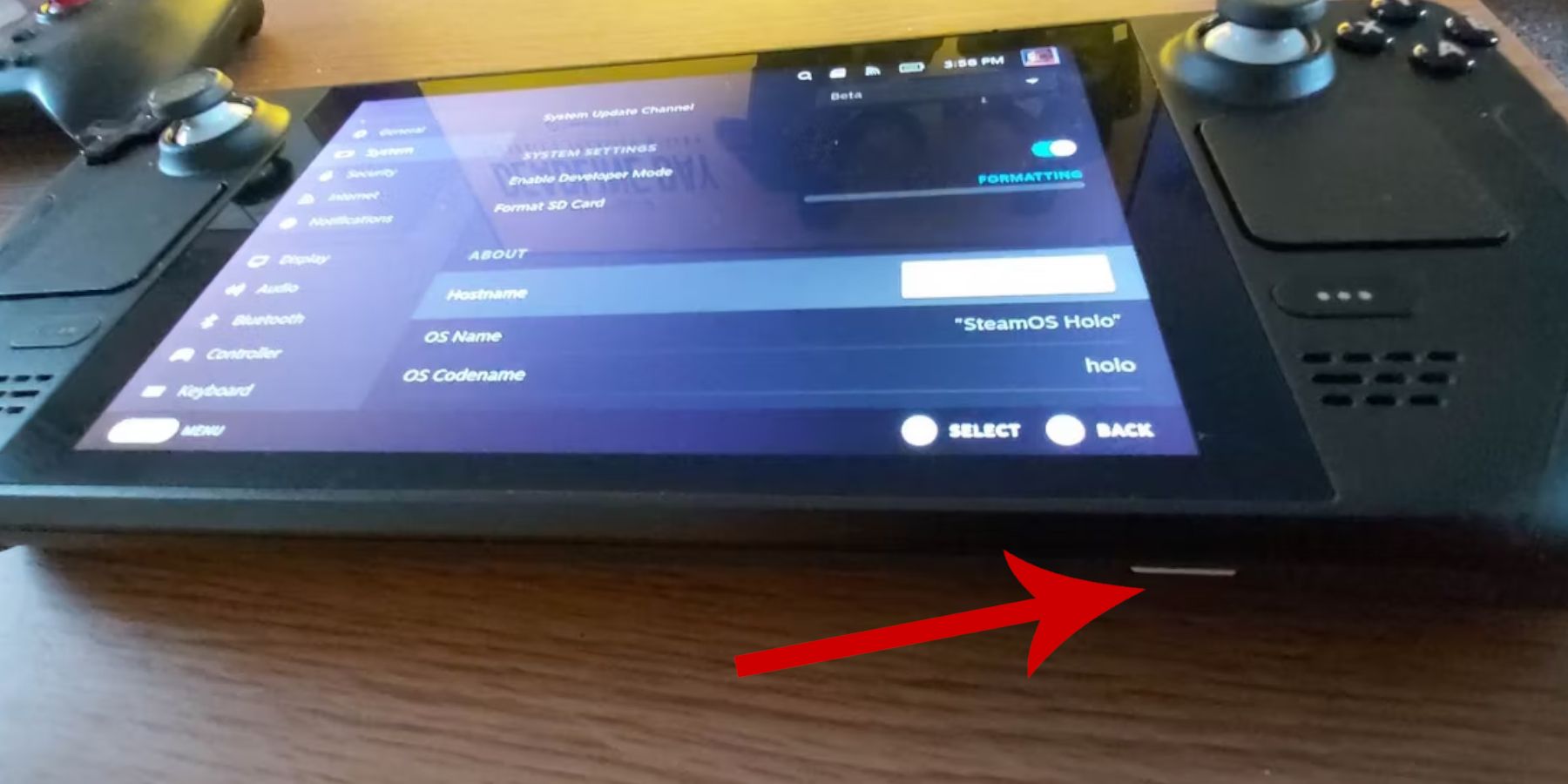 Antes de mergulhar no mundo dos jogos retrô com Emudeck, é crucial preparar seu convés a vapor e reunir as ferramentas necessárias.
Ative o modo desenvolvedor
- Pressione o botão Steam para acessar o menu.
- Navegue até o menu do sistema.
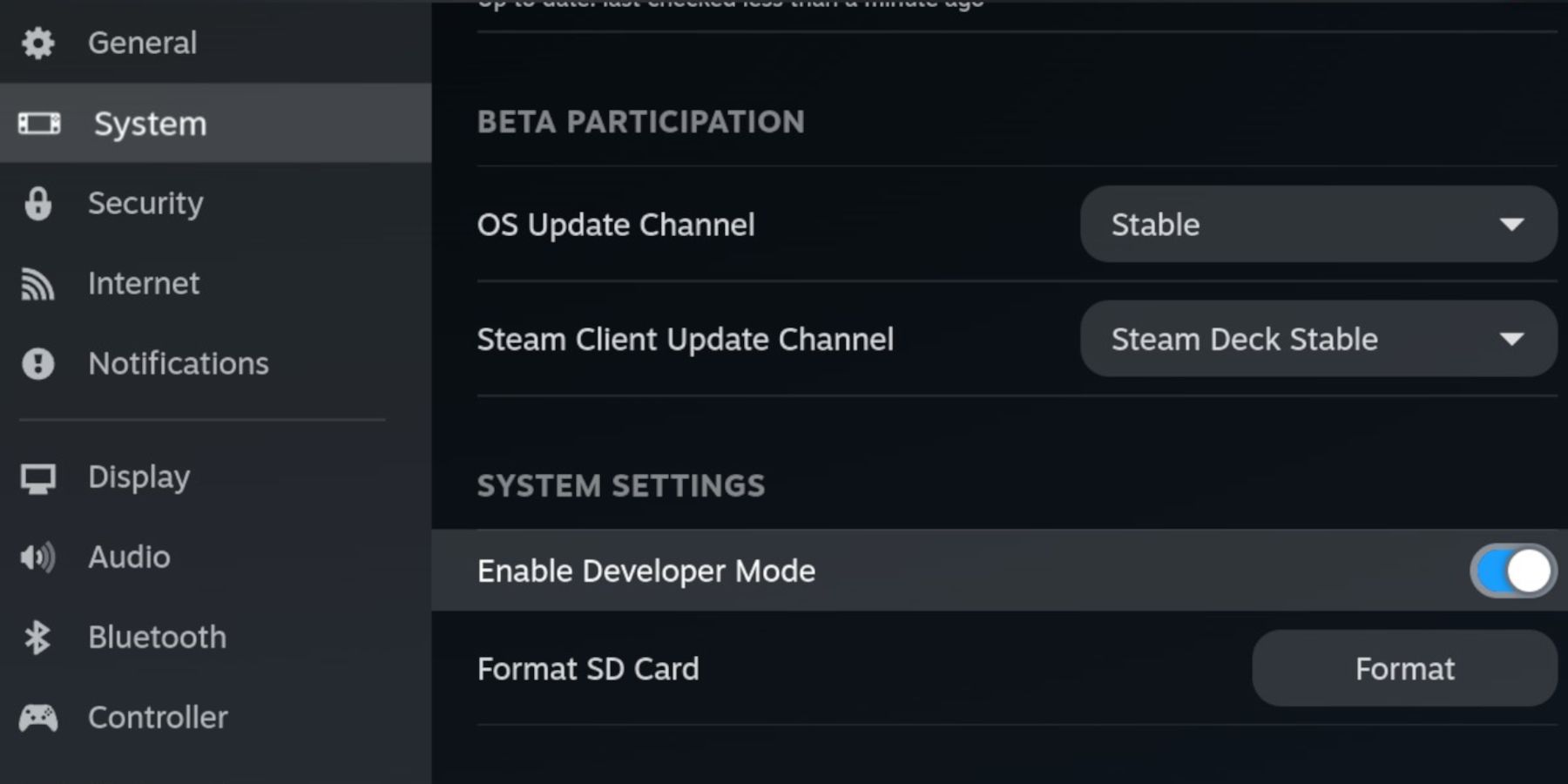
- Em Configurações do sistema, alternar o modo de ativação do desenvolvedor.
- Um novo menu de desenvolvedor aparecerá.
 - No menu do desenvolvedor, encontre diversos.
- Ativar depuração remota do CEF.
- Pressione o botão de vapor novamente, vá para o menu liga / desliga e reinicie o convés do vapor.
Itens recomendados
- Uma solução de armazenamento externo, como um cartão microSD A2, é essencial para armazenar emuladores e ROMs, liberando espaço no seu SSD interno para jogos e aplicativos oficiais do Steam.
- Como alternativa, um HDD externo pode ser usado, mas você precisará conectá -lo através de uma doca de convés a vapor.
- Um teclado e mouse podem simplificar as transferências de arquivos e pesquisar capas e títulos de jogo.
- Certifique -se de possuir legalmente o Gear Roms, que você pode criar a partir da sua coleção pessoal de jogos.
Instale emudeck no convés do vapor
 Com o seu baralho a vapor pronto para a emulação, é hora de instalar o Emudeck.
- Pressione o botão de vapor, vá para o menu liga / desliga e selecione alternar para a área de trabalho.
- Abra seu navegador preferido da web.
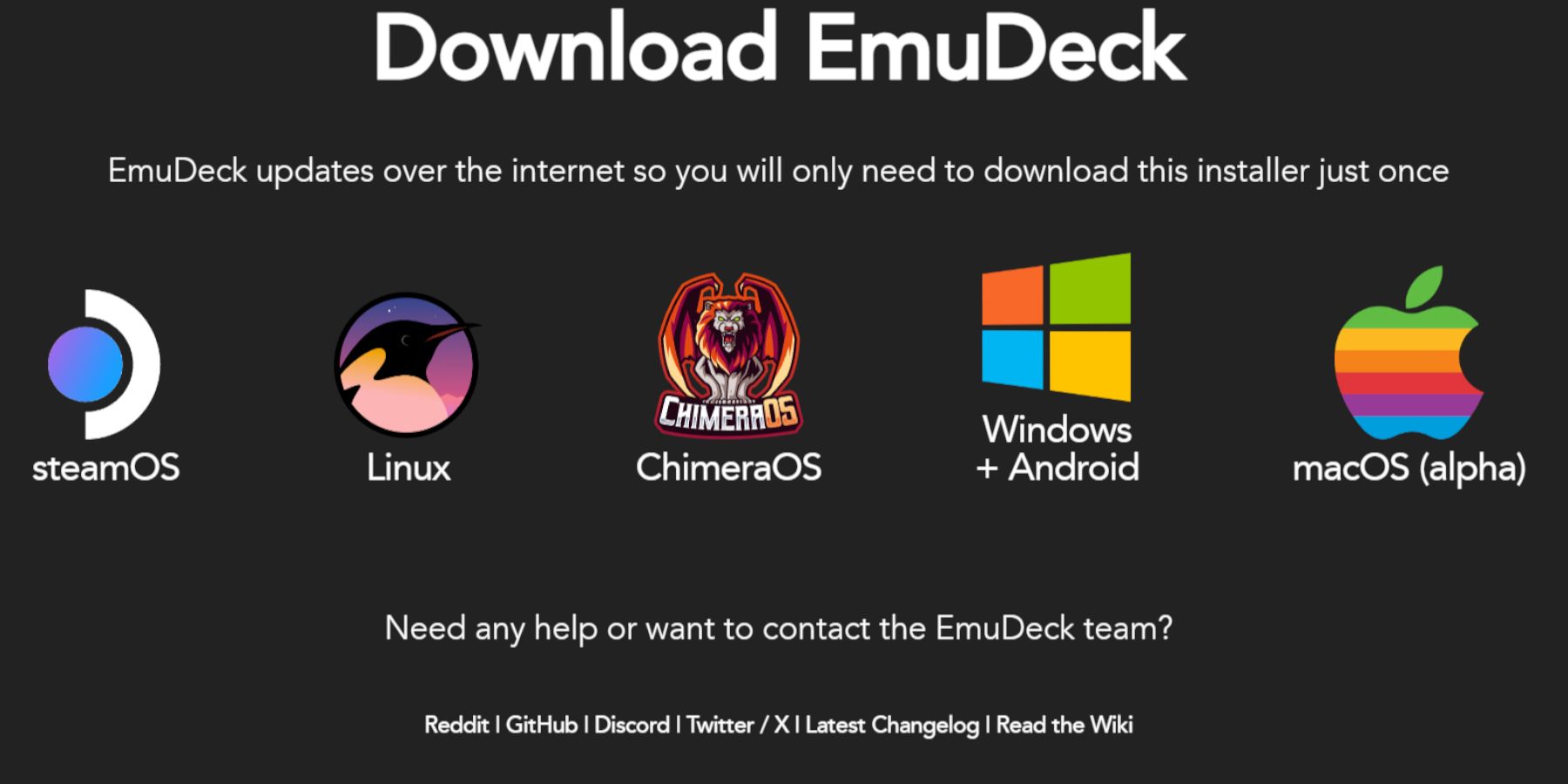
- Visite o site Emudeck e clique em Download para obter o programa Emudeck.
- Escolha a versão do OS do Steam e opte pela instalação personalizada.
- Na tela de instalação do Emudeck, selecione a imagem do cartão SD rotulada primária.
- Você pode instalar todos os emuladores ou selecionar o Retroarch, a estação de emulação e o Steam ROM Manager e clicar em Continuar.
- Habilite salvar automaticamente.
- Pule as telas subsequentes e selecione acabamento para concluir a instalação.
Configurações rápidas
- Inicie o programa Emudeck e navegue para configurações rápidas no painel do menu esquerdo.
- Verifique se o AutoSave está ativado.
- Ligue a correspondência do layout do controlador.
- Defina o Sega Classic AR para 4: 3.
- Habilitar os computadores de mão LCD.
Transferindo ROMs de equipamentos de jogo e gerente de ROM a vapor
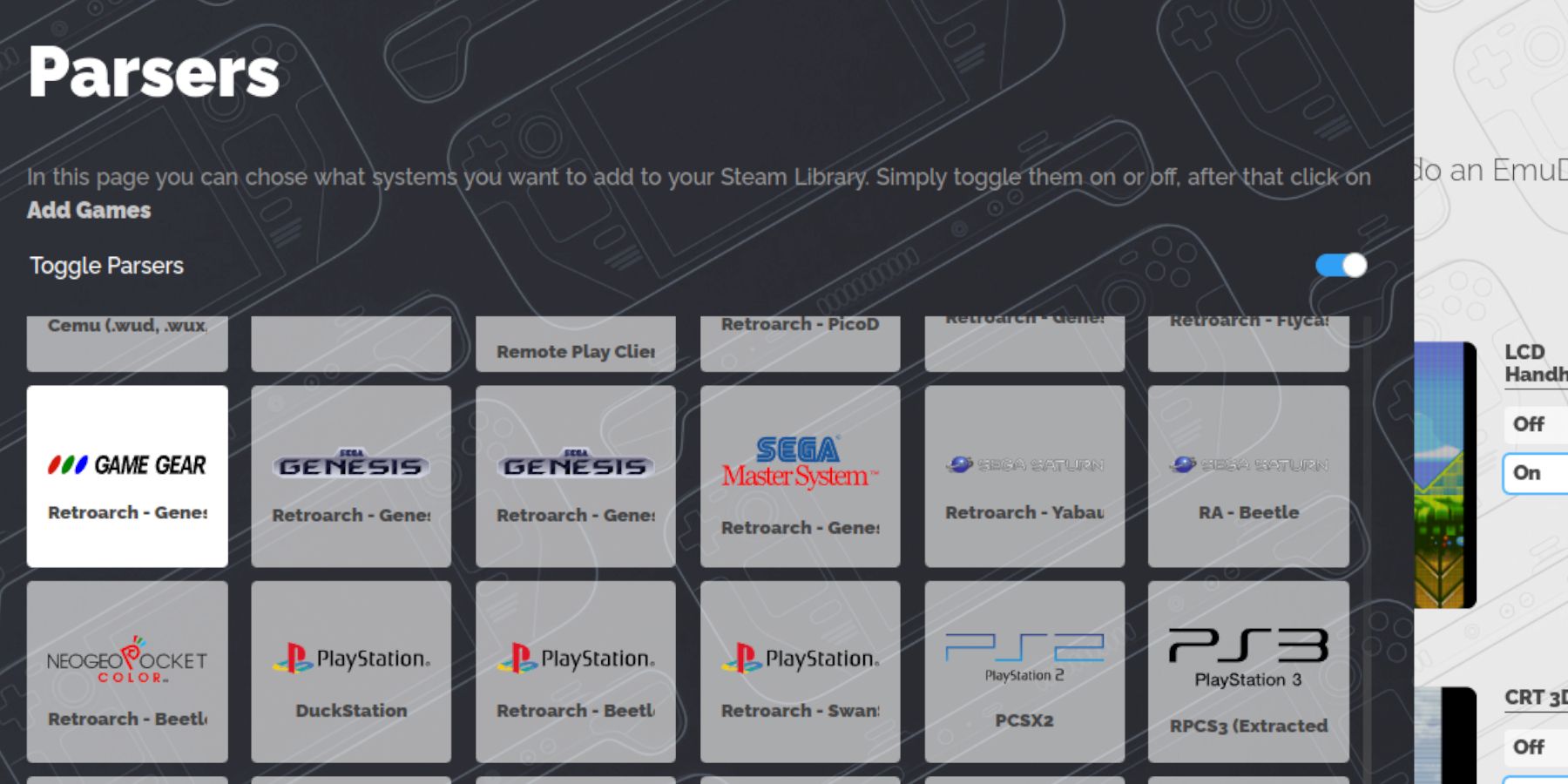 Agora, vamos transferir seus jogos de equipamento de jogo para a pasta correta e integrá -los à biblioteca do seu baralho a vapor para uma jogabilidade perfeita no modo de jogo.
Transferir roms
- No modo de desktop, abra o gerenciador de arquivos de golfinhos.
- Navegue para os dispositivos primários em dispositivos removíveis.
- Abra a pasta de emulação e selecione ROMs e, finalmente, a pasta GameGear.
- Transfira suas ROMs para esta pasta.
Gerente de ROM a vapor
- Reabrir o programa Emudeck.
- Acesse o Gerenciador de ROM do Steam no painel do menu esquerdo.
- Clique em Sim para fechar o cliente Steam.
- Clique em Avançar nas boas -vindas ao SRM! página.
- Na tela Parsers, selecione o ícone do jogo do jogo.
- Clique em Adicionar jogos e analise os jogos Adicione seus jogos à página Steam.
- Verifique se a obra de arte e as tampas são exibidas corretamente e selecione Salvar no vapor.
Corrigir obras de arte ausentes no Emudeck
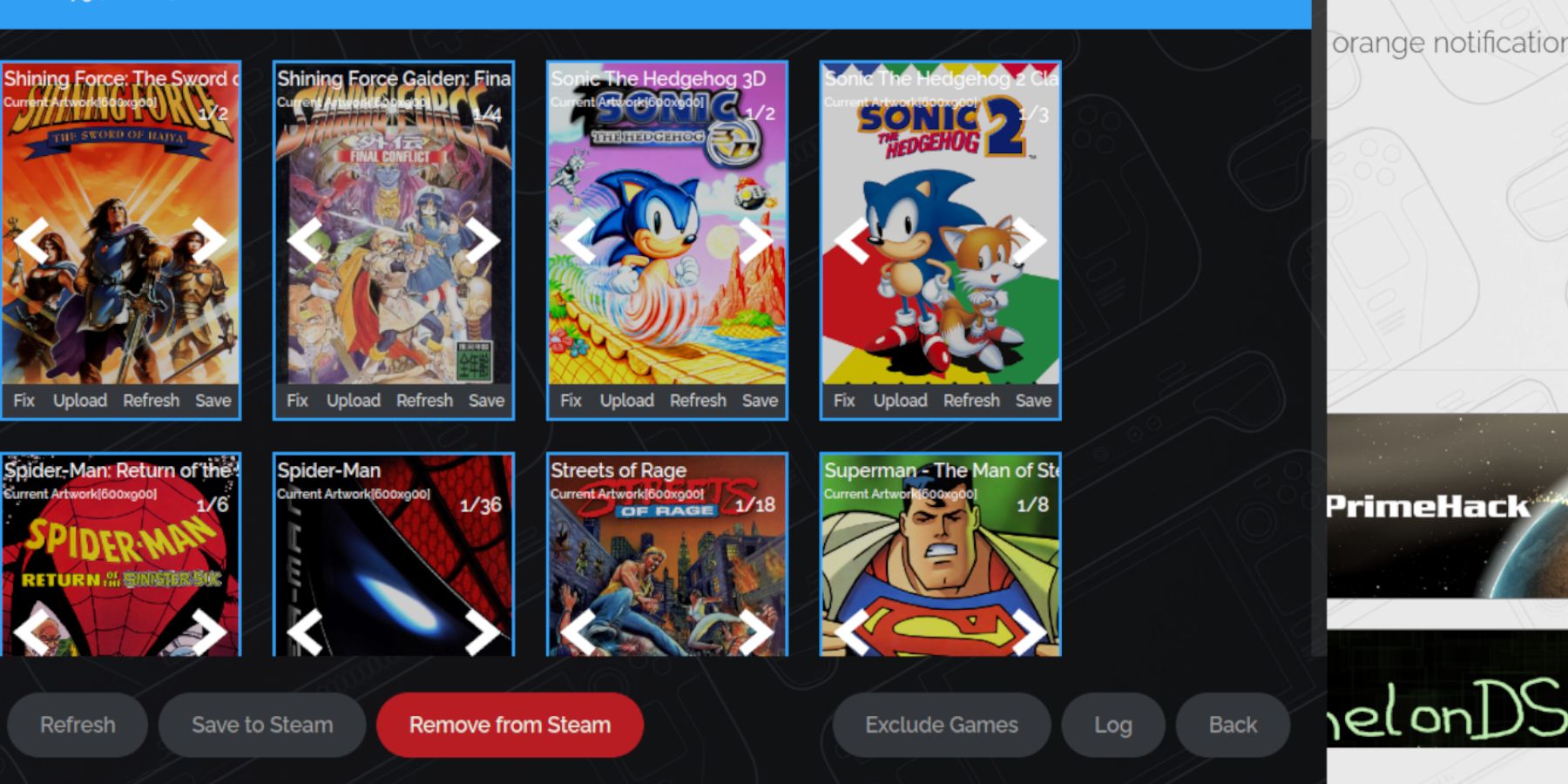 Às vezes, o gerente do Steam ROM pode ter dificuldade para encontrar a obra de arte correta para os seus jogos de equipamento de jogo. Veja como consertar tampas ausentes ou incorretas no seu deck a vapor.
- Se a obra de arte estiver incorreta ou ausente, clique em FIX.
- Digite o título do jogo na obra de arte e na barra de busca de títulos.
- Escolha a capa correta do jogo entre as opções fornecidas.
- Clique na imagem, selecione Salvar e fechar e salve no vapor.
Verifique se a ROM tem algum número antes do título do jogo. O gerente do Steam ROM pode interpretar mal esses números, levando a uma detecção incorreta de obras de arte. Clique com o botão direito do mouse na ROM, selecione Renomear e remover qualquer número.
Carregar obras de arte ausentes
- Mude para o modo de mesa.
- Use um navegador para procurar a capa de jogo que falta.
- Salve a capa na pasta de imagens no seu convés do vapor.
- Reabrir o programa Emudeck e executar o Gerente de ROM do Steam.
- Clique no upload no quadro do jogo.
- Navegue até a pasta Pictures e selecione a nova imagem de capa.
- Clique em Salvar e fechar e salve no vapor.
Jogando jogos de equipamento de jogo no convés do vapor
Agora que seus jogos estão configurados, é hora de jogar jogos de equipamento de jogo no seu Deck Steam no modo de jogo e ajustar as configurações para o desempenho ideal.
- Retorne ao modo de jogo do fundo da área de trabalho.
- Pressione o botão Steam para acessar o menu da biblioteca.
- Use o botão R1 para navegar para a guia Novas coleções.
- Abra a janela do equipamento do jogo.
- Selecione seu jogo e escolha jogar.
Configurações de desempenho
O convés do vapor pode padrão para 30 fps, o que pode causar desacelerações e problemas de som para jogos de equipamento de jogo. Veja como consertar o quadros:
- Pressione o botão QAS (o botão com três pontos no trackpad direito).
- Selecione o desempenho.
- Em Configurações de desempenho, ativar o uso do perfil por jogo.
- Aumente o limite do quadro para 60 fps.
Instale o carregador de DECKY para o convés do vapor
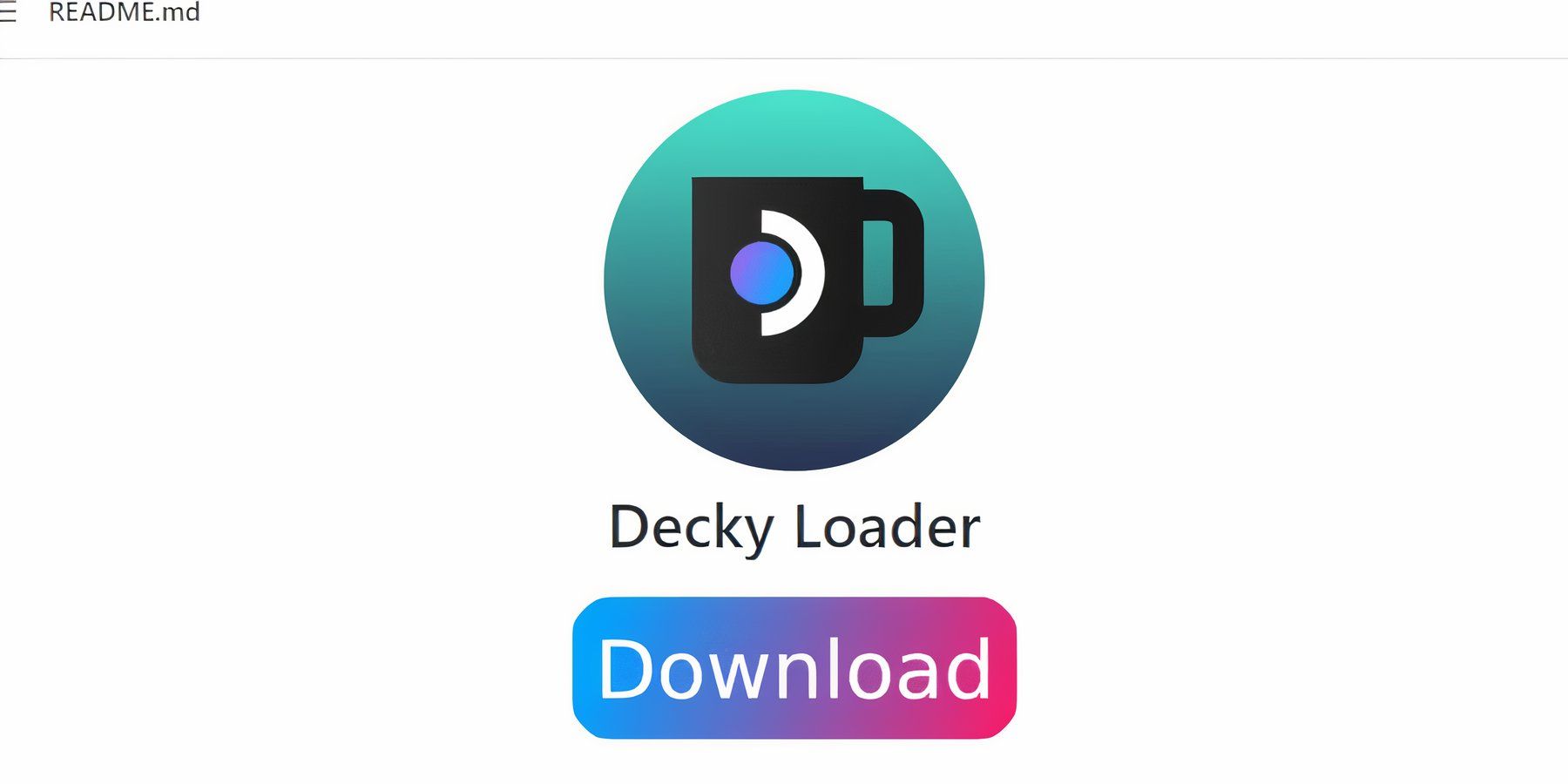 Para aprimorar ainda mais o desempenho dos jogos da SEGA no seu baralho a vapor, recomenda -se a instalação de ferramentas elétricas via carregador de decks. Siga estas etapas para configurá -lo.
- Conecte um teclado e mouse para facilitar a navegação ou pressione o botão de vapor e X para usar o teclado e trackpads na tela como um mouse.
- Verifique se o convés do vapor está no modo de desktop pressionando o botão de vapor, acessando o menu liga / desliga e selecionando a chave para o modo de mesa.
- Abra um navegador e vá para a página do carregador de Decky do Github.
- Clique no ícone de download grande para iniciar o download.
- Após a conclusão do download, clique duas vezes no lançador e escolha a instalação recomendada.
- Reinicie o convés do vapor no modo de jogo após a instalação.
Instale o plugin de ferramentas elétricas
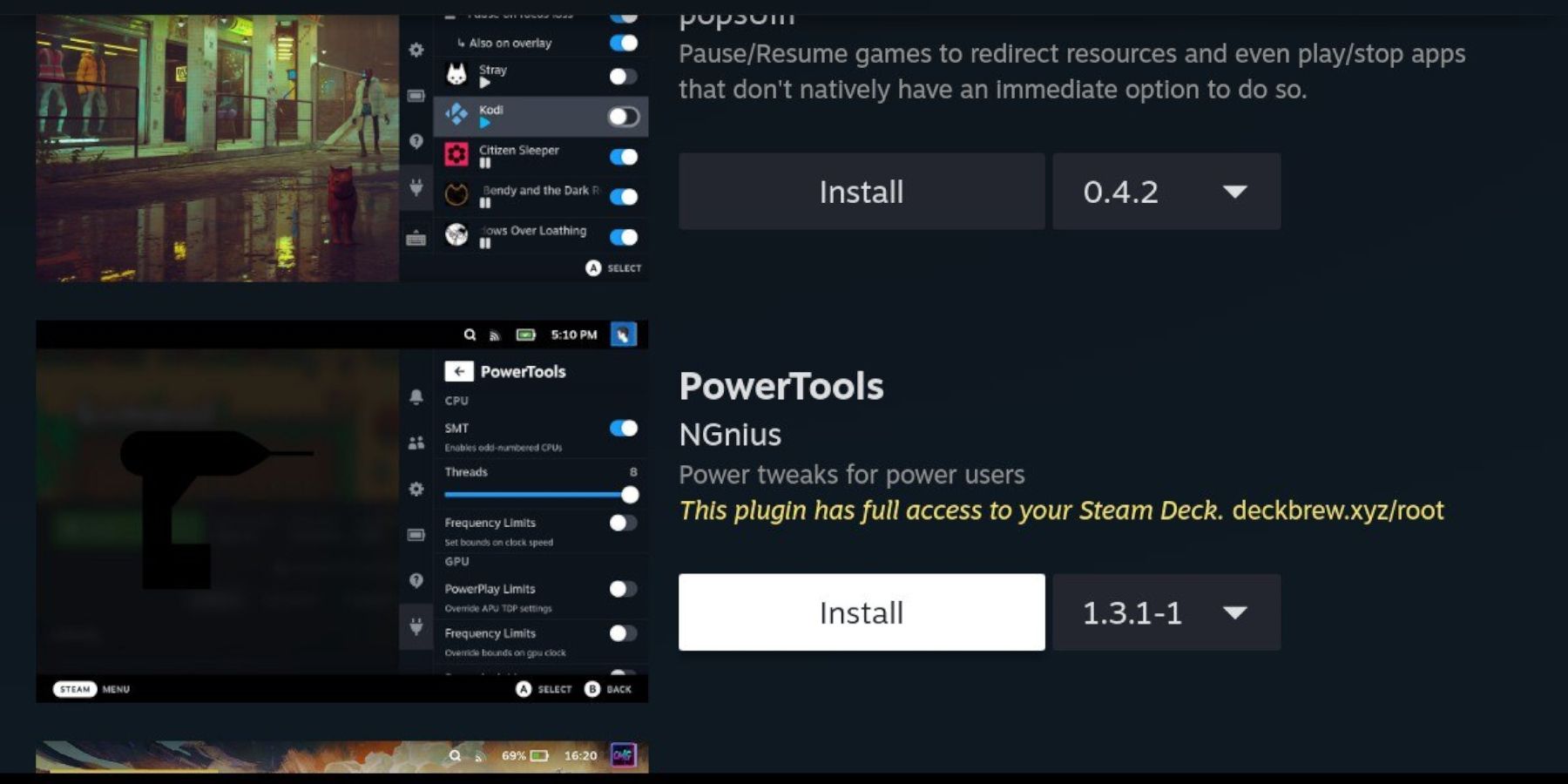 Com o carregador de decks instalado, agora você pode adicionar o plug-in de ferramentas elétricas para ajustar sua experiência de jogo.
- No modo de jogo, pressione o botão Menu de Acesso Quick (QAM) abaixo do trackpad direito.
- Clique no novo ícone do plug-in na parte inferior do menu do lado direito.
- Abra o ícone da loja na parte superior do menu Decky Loader.
- No Decky Store, encontre e instale o plug -in Power Tools.
Configurações para ferramentas elétricas em jogos emulados
- Pressione o botão Steam, selecione Biblioteca e navegue até a guia Coleções para encontrar seu jogo de equipamento da Sega Game.
- Pressione o botão QAM, abra a Decky Loader e selecione o menu Ferramentas Power.
- Desative SMTS.
- Defina o número de threads como 4.
- Pressione o botão QAM novamente e abra o menu de desempenho selecionando o pequeno ícone da bateria.
- Ativar visão avançada.
- Ligue o controle manual do relógio da GPU.
- Aumente a frequência do relógio da GPU para 1200.
- Ativar perfil por jogo para salvar essas configurações para jogos individuais.
Corrigindo o carregador de DECKY após uma atualização do convés do vapor
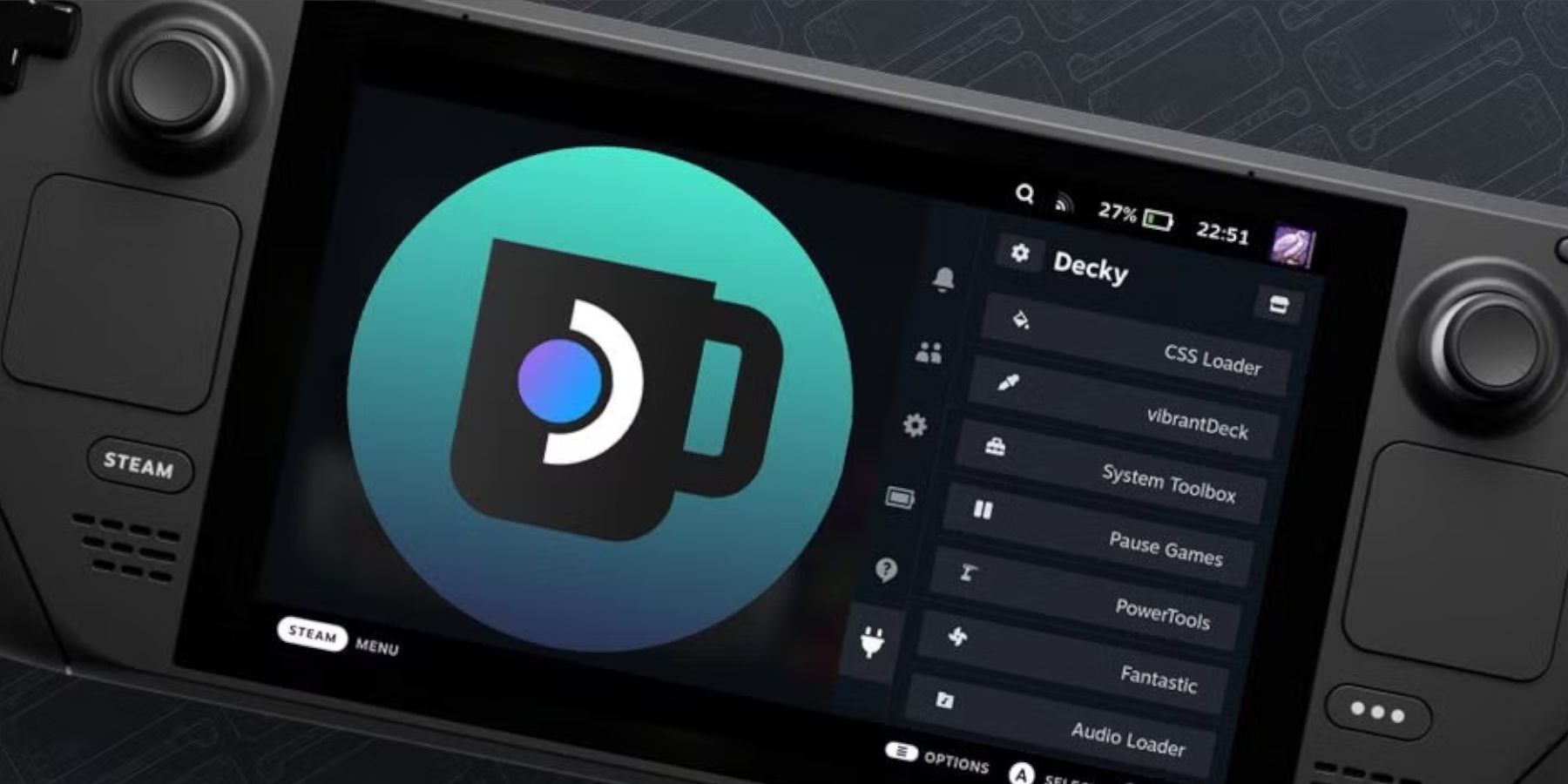 As principais atualizações do convés do vapor podem remover o carregador de deck do seu menu de acesso rápido, mas você pode restaurá -lo facilmente sem perder as configurações.
- Mude para o modo de desktop no menu liga / desliga.
- Depois que o convés do vapor reiniciar no modo de mesa, abra um navegador.
- Visite a página Decky Loader Github e clique no ícone Download.
- Selecione Executar, não abrir, para evitar a redefinição de suas configurações de instalação e perda.
- Digite sua senha do sudo quando solicitado. Se você ainda não definiu um, siga as instruções na tela para criar uma nova. Lembre -se desta senha para uso futuro.
- Depois que a instalação estiver concluída, desligar o convés do vapor e reiniciá -lo no modo de jogo.
- Pressione o botão QAM para acessar o aplicativo Decky Loader, que agora deve ser restaurado em seu estado anterior.
Com essas etapas, você está pronto para aproveitar e otimizar sua experiência de jogo de equipamento de jogo no convés do vapor.
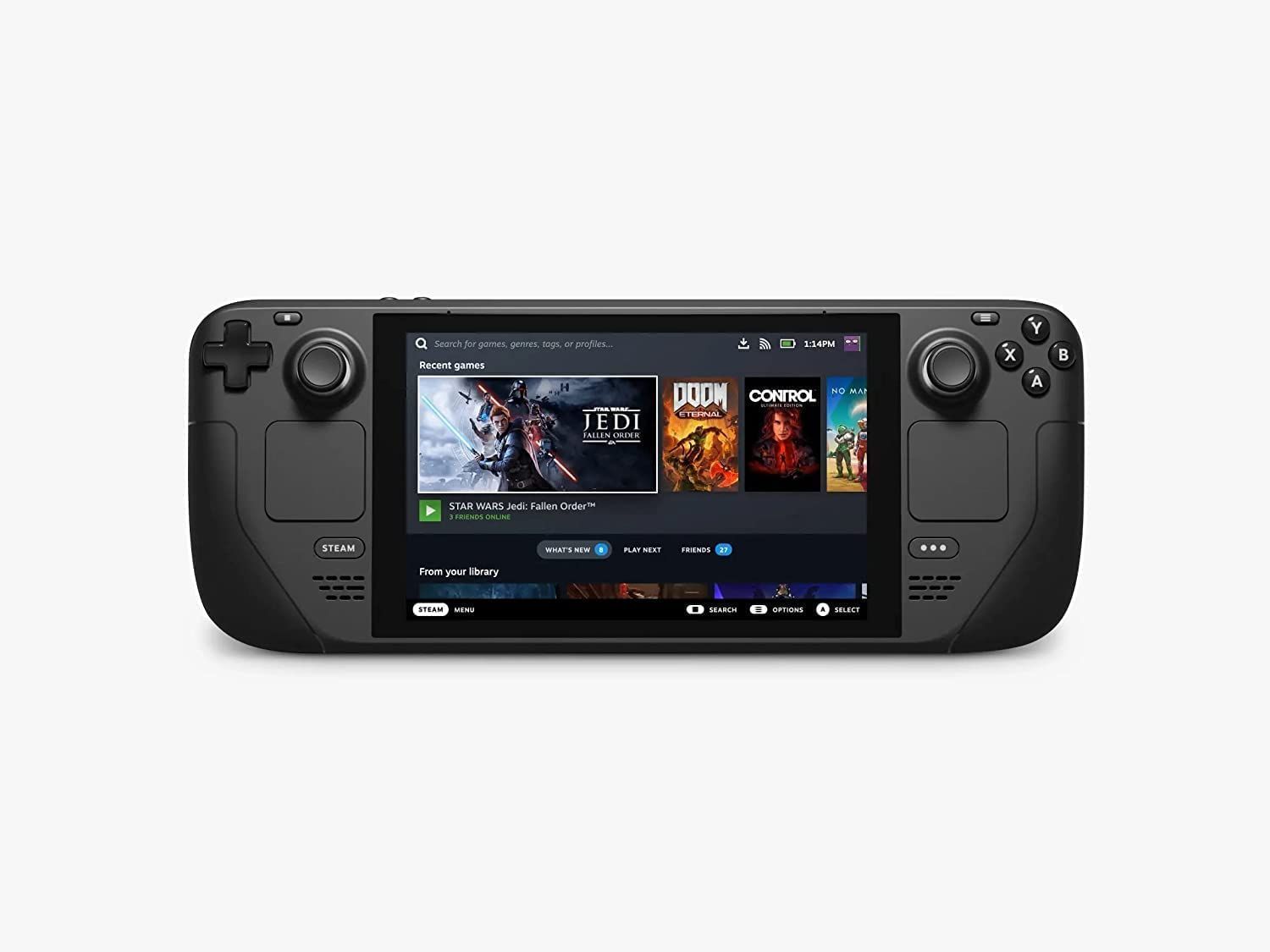 Taxa agora seu comentário não foi salvo
-
 HudlAumente o desempenho da sua equipa com o Hudl, a aplicação líder de análise de vídeo. Treinadores podem rever facilmente as gravações de jogos, analisar dados, criar trocas e monitorizar a atividade dos atletas — tudo num único e integrado plataforma
 -
 Aspen Beauty Academy of LaurelObtenha acesso imediato ao nosso Salão com o novo Aplicativo Aproveite o acesso contínuo ao salão através do nosso aplicativo atualizado. Agende horários, explore ofertas exclusivas e gerencie suas próximas visitas. CARACTERÍSTICAS PRINCIPAIS: Agen
 -
 BFF Test - Friendship TestJogo de Quiz Divertido para Jogar com Amigos!Bem-vindo ao True BFF – O Teste de Amizade Definitivo, um jogo criado para trazer novas emoções e alegria à sua ligação com o seu melhor amigo. Este divertido quiz também é perfeito para parceiros e membro
 -
 Siblings - Raksha Bandhan GameSiblings é um jogo festivo que homenageia o Raksha Bandhan, a celebração indiana da ligação entre irmãos e irmãs.Siblings - Raksha Bandhan 2022 é um jogo divertido que destaca o relacionamento especial entre um irmão e uma irmã. O Raksha Bandhan é um
 -
 Genius Quiz ReverseExperimente o novo Genius Quiz Reverse, repleto de desafios e perguntas frescas!Características principais:- 50 perguntas completamente únicas - Algumas respostas corretas não estão listadas entre as opções - Apenas 2% dos jogadores conseguem complet
 -
 Crosswords(Fill-Ins+Chainword)Domine uma variedade de quebra-cabeças, incluindo Palavras-Cruzadas, Preenchimentos e Palavras em Cadeia, tudo em um jogo emocionante! Uma combinação única de jogabilidade de palavras-cruzadas e quebra-cabeças. Desafios novos e mecânicas inovadoras e
-
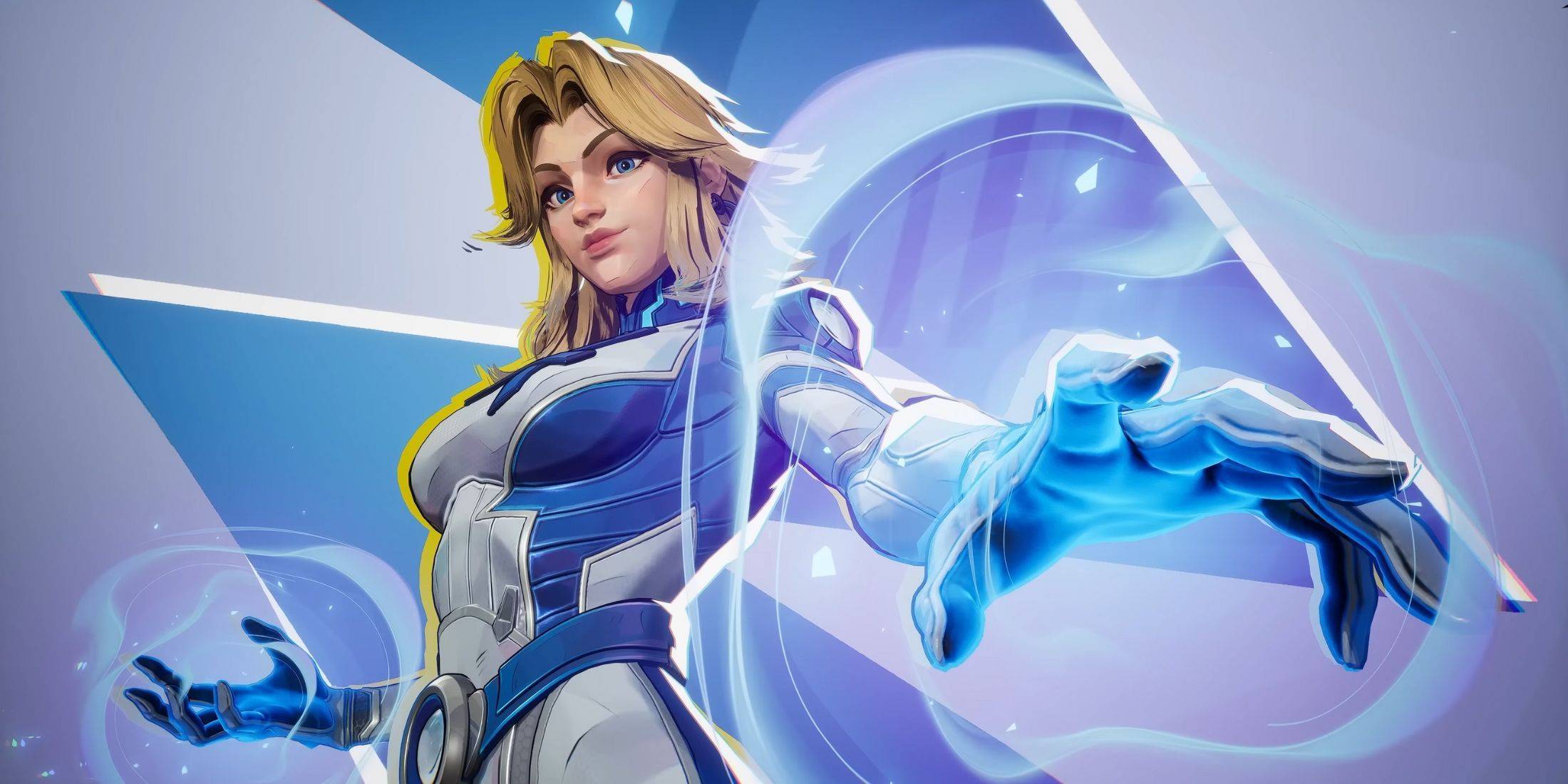 Mulher invisível estreia na jogabilidade de Marvel Rivals
-
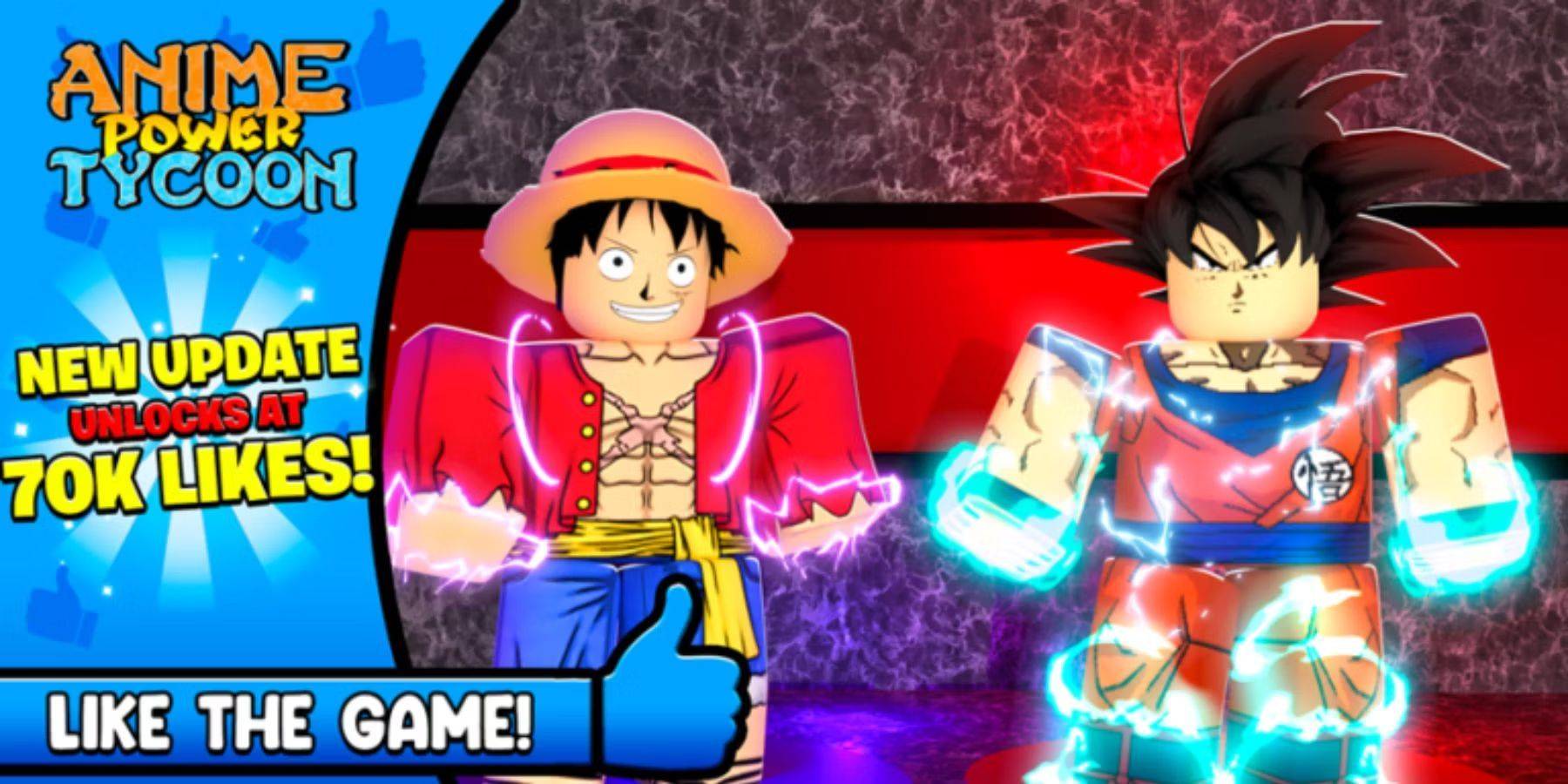 Anime Power Tycoon abraça códigos lucrativos para uma jogabilidade aprimorada
-
 A atualização do Hades 2 Warsong reintroduz Ares e traz um novo chefe
-
 Jogo estilo Fallout Last Home é lançado no Android
-
 Roblox: Robux grátis via codos de peróxido (janeiro de 2025)