

Глубина Minecraft: отчаянная первая регистрация
Даже после многих лет Minecraft продолжает доминировать в жанре Sandbox Gaming. Благодаря бесконечным путешествиям, динамическому мировому поколению и надежным многопользовательским режимом, он предлагает безграничные возможности для творчества. Давайте рассмотрим основные первые шаги, чтобы погрузиться в эту культовую игру.
Оглавление
- Создание учетной записи Minecraft
- Как начать путешествие
- ПК (Windows, MacOS, Linux)
- Xbox и PlayStation
- Мобильные устройства (iOS, Android)
- Как выйти из Minecraft
Создание учетной записи Minecraft
Чтобы начать свое приключение Minecraft, вам нужно будет создать учетную запись Microsoft, так как это требуется для входа в игру. Начните с открытия веб -браузера и перейдя на официальный веб -сайт Minecraft. В верхнем правом углу вы найдете кнопку «Вин». Нажмите на него, и окно подскажет вам создать новую учетную запись.
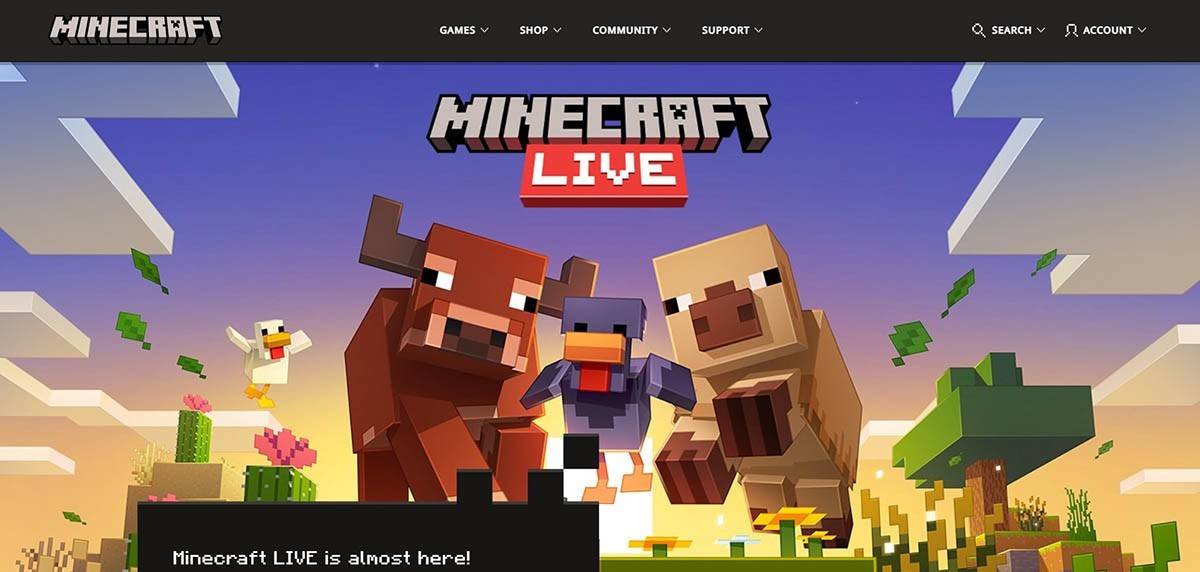 Изображение: minecraft.net
Введите свой адрес электронной почты и разработайте сильный пароль для своей учетной записи Minecraft. Выберите уникальное имя пользователя; Если это уже взято, не волнуйтесь - система предложит альтернативы.
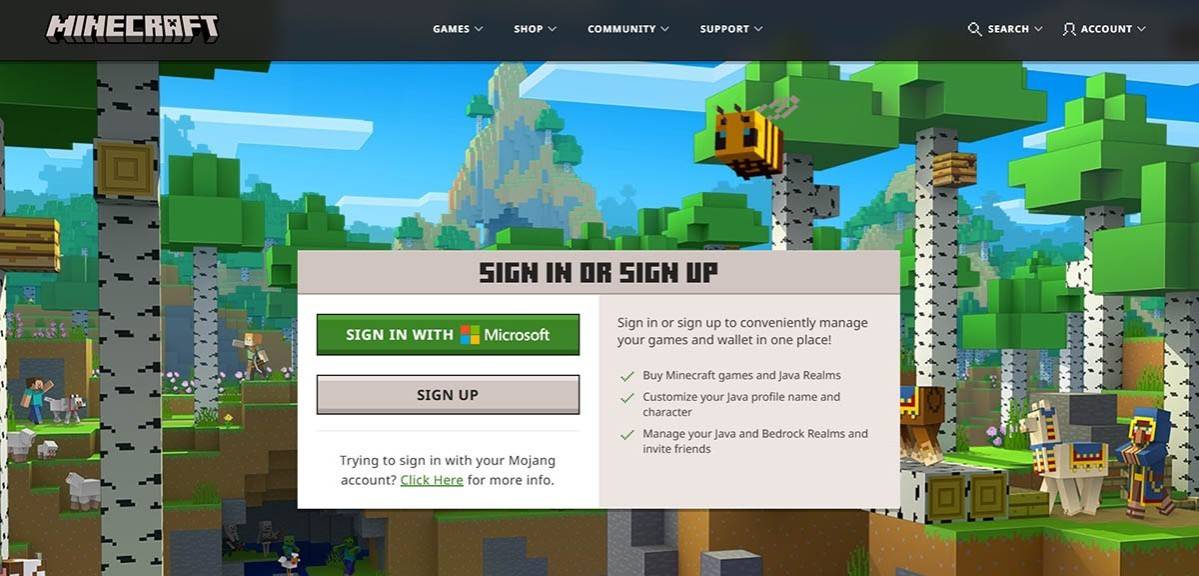 Изображение: minecraft.net
Затем подтвердите свой адрес электронной почты, введя код, отправленный на указанное электронное письмо. Если электронное письмо откладывается, обязательно проверьте свою папку "Spam". После проверки ваш профиль будет создан и связан с вашей учетной записью Microsoft. Если вы еще не приобрели игру, вы можете сделать это, выбрав желаемую версию в магазине на веб -сайте и после инструкций по покупке.
Как начать путешествие
ПК (Windows, MacOS, Linux)
Для игроков для ПК Minecraft поставляется в двух версиях: Java Edition и Bedrock Edition. Java Edition, совместимая с Windows, MacOS и Linux, может быть загружена непосредственно с официального веб -сайта Minecraft. После установки пусковой установки войдите в систему с учетной записью Microsoft или Mojang и выберите версию, которую вы хотите воспроизвести.
 Изображение: aiophotoz.com
После вашего первого запуска вам будет предложено войти в систему с учетными данными Microsoft. Если вы играете в одиночку, нажмите кнопку «Создать новый мир». Затем вы получите доступ к меню «Настройки мира», где вы можете выбрать свой игровой режим - выберите «выживание» для классического вызова или «креативного» для неограниченных ресурсов.
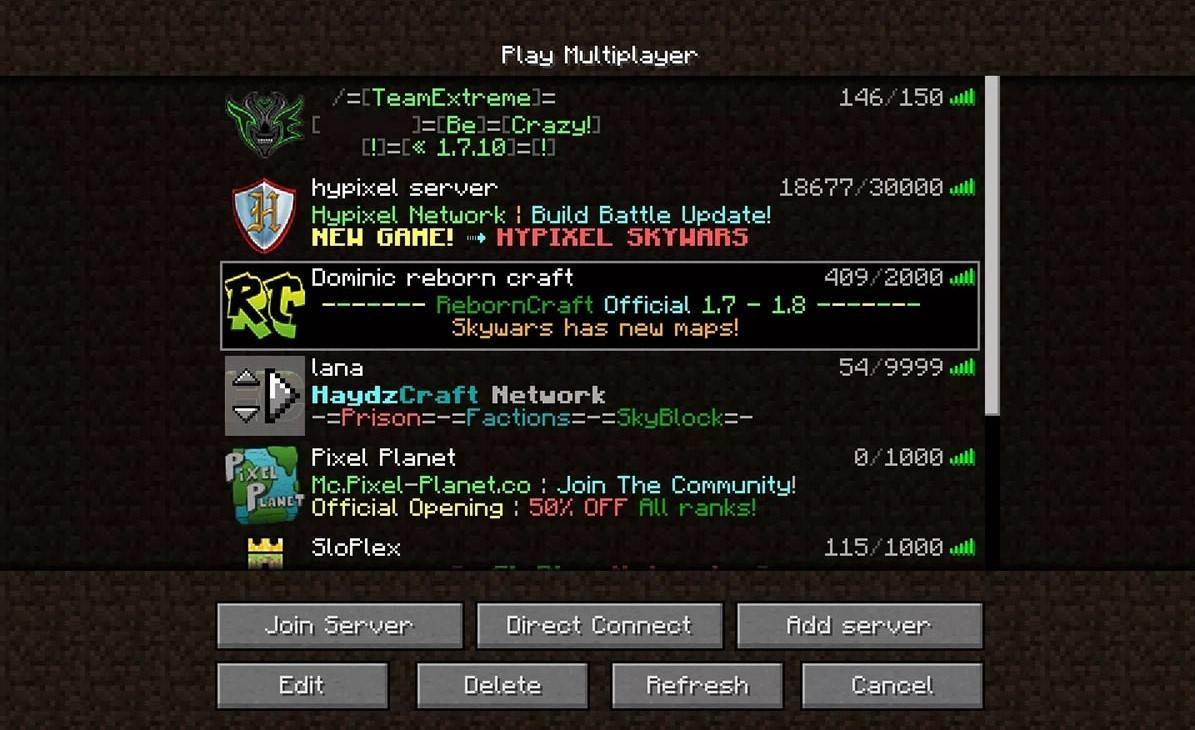
Для многопользовательской среды перейдите в раздел «Play» в главном меню и выберите вкладку «Серверы». Здесь вы можете присоединиться к общедоступному серверу или ввести IP -адрес частного сервера, если у вас есть приглашение. Чтобы играть с друзьями в том же мире, создать или загрузить мир, а затем включить многопользовательскую функцию в настройках.
Xbox и PlayStation
 Изображение: YouTube.com
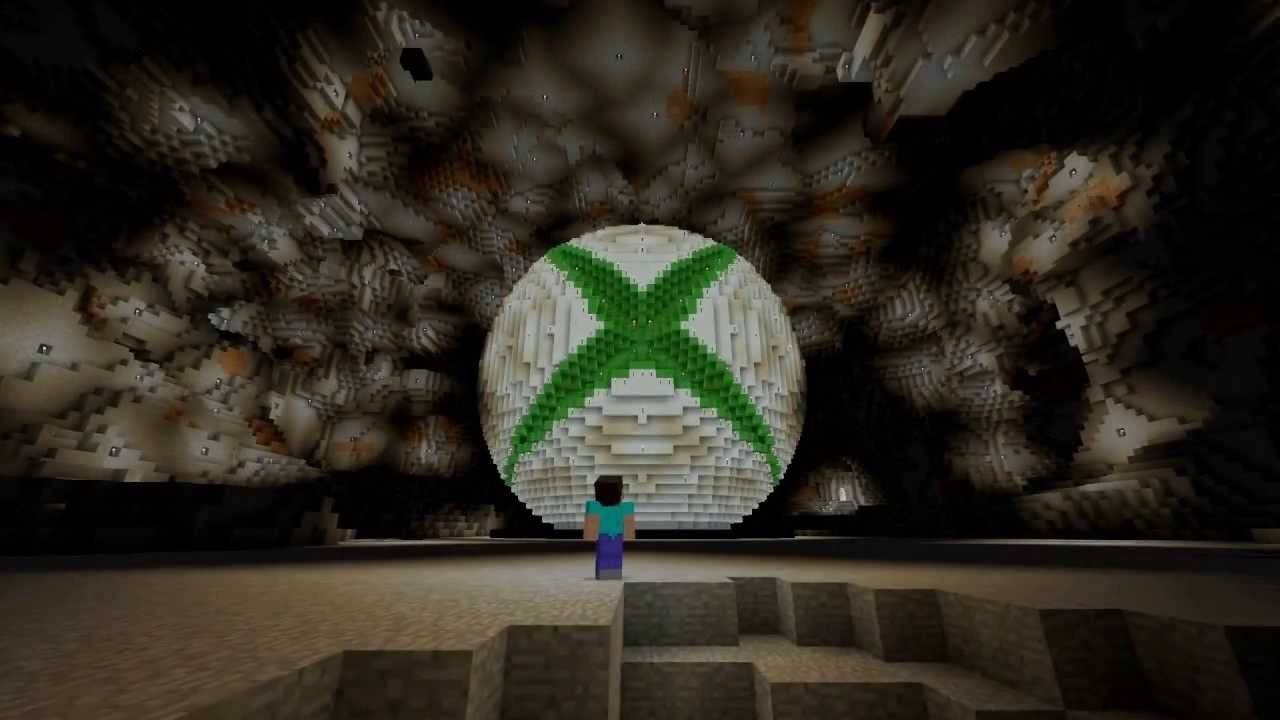
На консолях Xbox (включая Xbox 360, Xbox One и Xbox Series X/S) загрузите Minecraft из магазина Microsoft. После установки запустите игру с домашнего экрана вашей консоли и войдите в систему с учетной записью Microsoft, чтобы синхронизировать ваши достижения и покупки.
Для пользователей PlayStation (PS3, PS4 и PS5) приобретайте и загрузите Minecraft через PlayStation Store. Запустите игру с домашнего экрана и войдите в систему с учетной записью Microsoft, чтобы включить кроссплатформенную игру.
Мобильные устройства (iOS, Android)
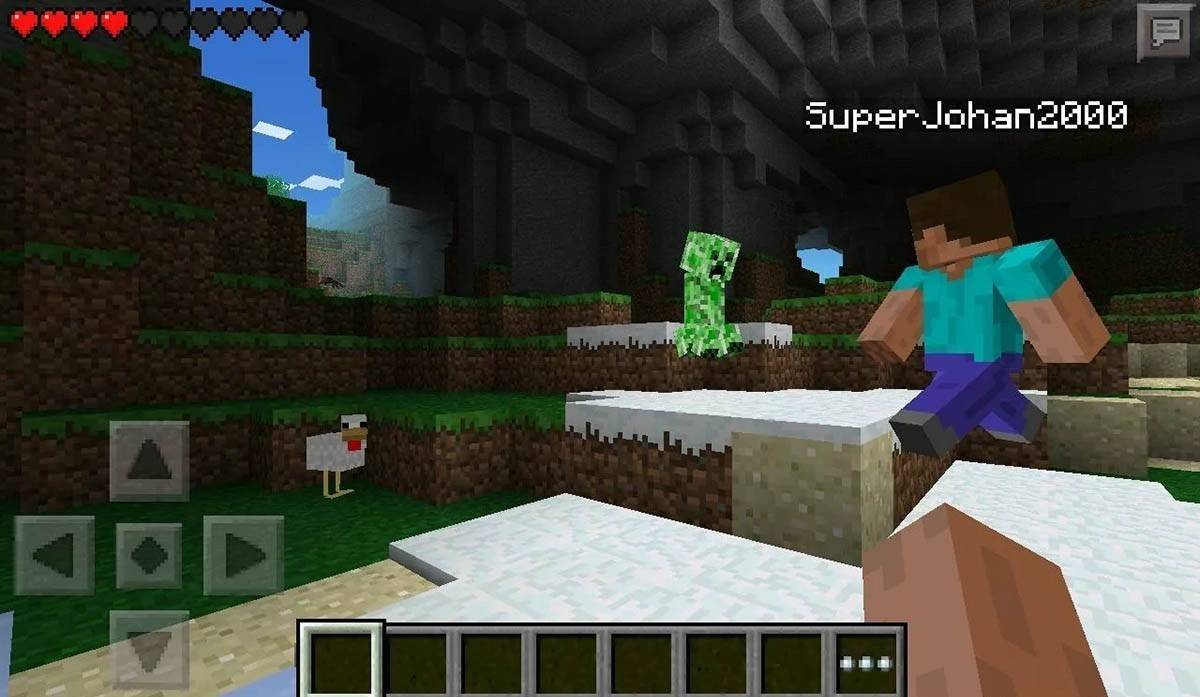
На мобильных устройствах приобретите Minecraft в App Store для iOS или Google Play для Android. После установки войдите в систему с учетной записью Microsoft, чтобы получить доступ к игре. Мобильная версия поддерживает кроссплатформенную игру, позволяя вам общаться с игроками на других устройствах.
 Изображение: Storage.googleapis.com
Стоит отметить, что издание Bedrock поддерживает кроссплатформенную игру на всех упомянутых устройствах, обеспечивая беспрепятственные многопользовательские впечатления. Тем не менее, Java Edition ограничено ПК и не поддерживает кроссплатформенную игру.
Как выйти из Minecraft
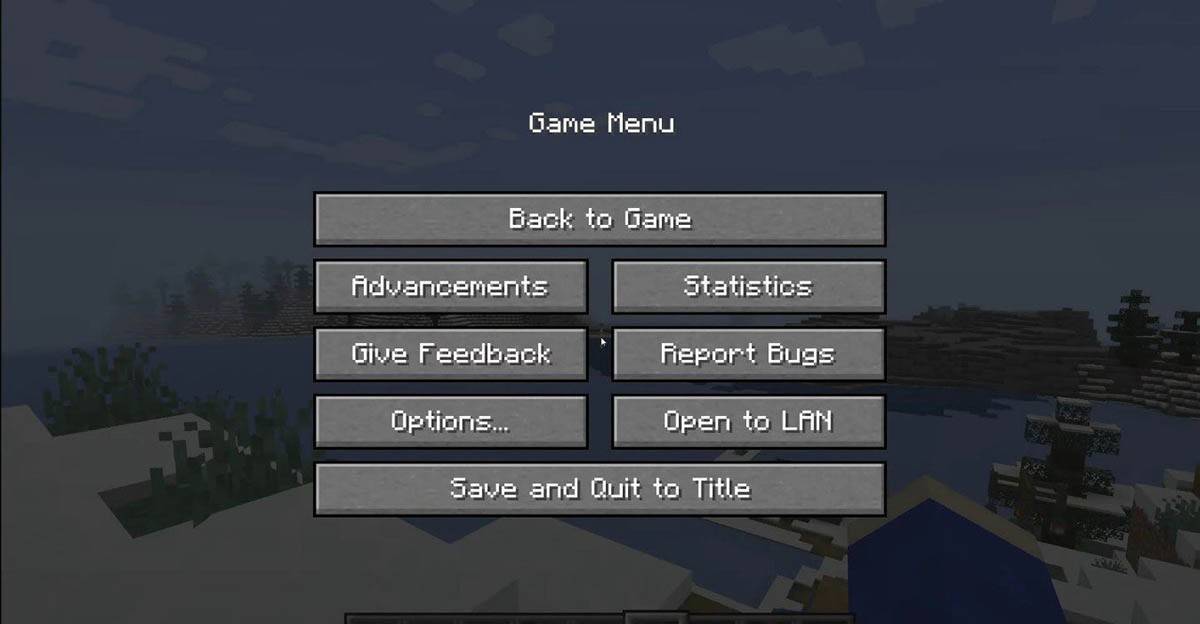
Выход Minecraft прост на всех платформах. На ПК нажмите клавишу ESC, чтобы открыть меню Game, затем нажмите кнопку «Сохранить и бросить», чтобы вернуться в главное меню. Чтобы полностью закрыть игру, просто закройте программу.
 Изображение: tlauncher.org
На консолях обратитесь к меню паузы, используя соответствующую кнопку GamePad и выберите «Сохранить и уйти», чтобы закончить ваш сеанс. Чтобы полностью закрыть игру, используйте меню консоли, нажав кнопку «Дома», подчеркивая Minecraft и выбрав опцию выхода.
Для мобильных устройств кнопка «Сохранить и бросить» находится в меню игры. Чтобы полностью закрыть приложение, выйдите через меню системы вашего устройства. На Android проведите вверх от нижней части экрана, чтобы закрыть Minecraft среди запущенных приложений. На iOS двойной нажатие кнопки «Дома» или проведите, чтобы закрыть приложение.
Теперь, когда вы оснащены основами, мы желаем вам бесконечных веселых и захватывающих открытий в блочном мире Minecraft, независимо от того, играете ли вы в одиночку или с друзьями на разных платформах.
-
 HudlПовысьте эффективность своей команды с Hudl — ведущим приложением для анализа видео. Тренеры могут без труда просматривать видеозаписи игр, анализировать данные, создавать обмены и отслеживать активность спортсменов — всё в одном интегрированном реше
 -
 Aspen Beauty Academy of LaurelПолучите немедленный доступ к нашему салону с помощью нового приложения Наслаждайтесь бесперебойным доступом к салону через наше обновлённое приложение. Заказывайте записи, изучайте эксклюзивные предложения и управляйте своими будущими визитами. КЛЮЧ
 -
 BFF Test - Friendship TestИгра-викторина для веселой игры с друзьями!Добро пожаловать в True BFF — испытание дружбы на прочность, игра, разработанная, чтобы внести свежую радость и веселье в ваши отношения с лучшим другом. Эта очаровательная викторина также идеально подходит
 -
 Siblings - Raksha Bandhan GameБратья и сестры — это праздничная игра, посвящённая Ракшабандхану, индийскому празднику, отмечающему связь между братьями и сёстрами.Братья и сестры — Ракшабандхан 2022 — увлекательная игра, которая показывает особую связь между братом и сестрой. Рак
 -
 Genius Quiz ReverseПопробуйте совершенно новый обратный квиз Genius, наполненный свежими вызовами и вопросами!Основные возможности:- 50 полностью уникальных вопросов- Некоторые правильные ответы не указаны среди предложенных вариантов- Только 2% игроков могут пройти вс
 -
 Crosswords(Fill-Ins+Chainword)Освойте разнообразные головоломки, включая кроссворды, заполнения и цепочки слов, всё в одном захватывающем игровом процессе! Уникальное сочетание кроссвордов и головоломок. Ждут свежие вызовы и новаторские механики. Доступ к тысячам кроссвордов, зап
-
 Женщина-невидимка дебютирует в игровом процессе Marvel Rivals
-
 Аниме -силовой магнат охватывает прибыльные коды для улучшенного игрового процесса
-
 Ades 2 Warsong Update Reveducing Ares и приносит нового босса
-
 Мягкий запуск игры Last Home в стиле Fallout на Android
-
 Roblox: бесплатный робукс через коды пероксид (январь 2025 г.)