

Lar > Aplicativos > Design de arte > Cross Stitch Pattern Creator

| Nome do aplicativo | Cross Stitch Pattern Creator |
| Desenvolvedor | Crochet Designs |
| Categoria | Design de arte |
| Tamanho | 7.1 MB |
| Última versão | 5.0.2 |
| Disponível em |


Designe e crie seus próprios padrões de ponto cruz personalizados.
Criador de Padrões de Ponto Cruz
Inclui 4 modelos para download gratuito. A ativação completa requer uma taxa única de $2,99.
Para a melhor experiência, recomendamos usar um tablet devido ao tamanho típico dos desenhos de ponto cruz.
Comece a projetar seus padrões únicos de ponto cruz com o Criador de Padrões de Ponto Cruz.
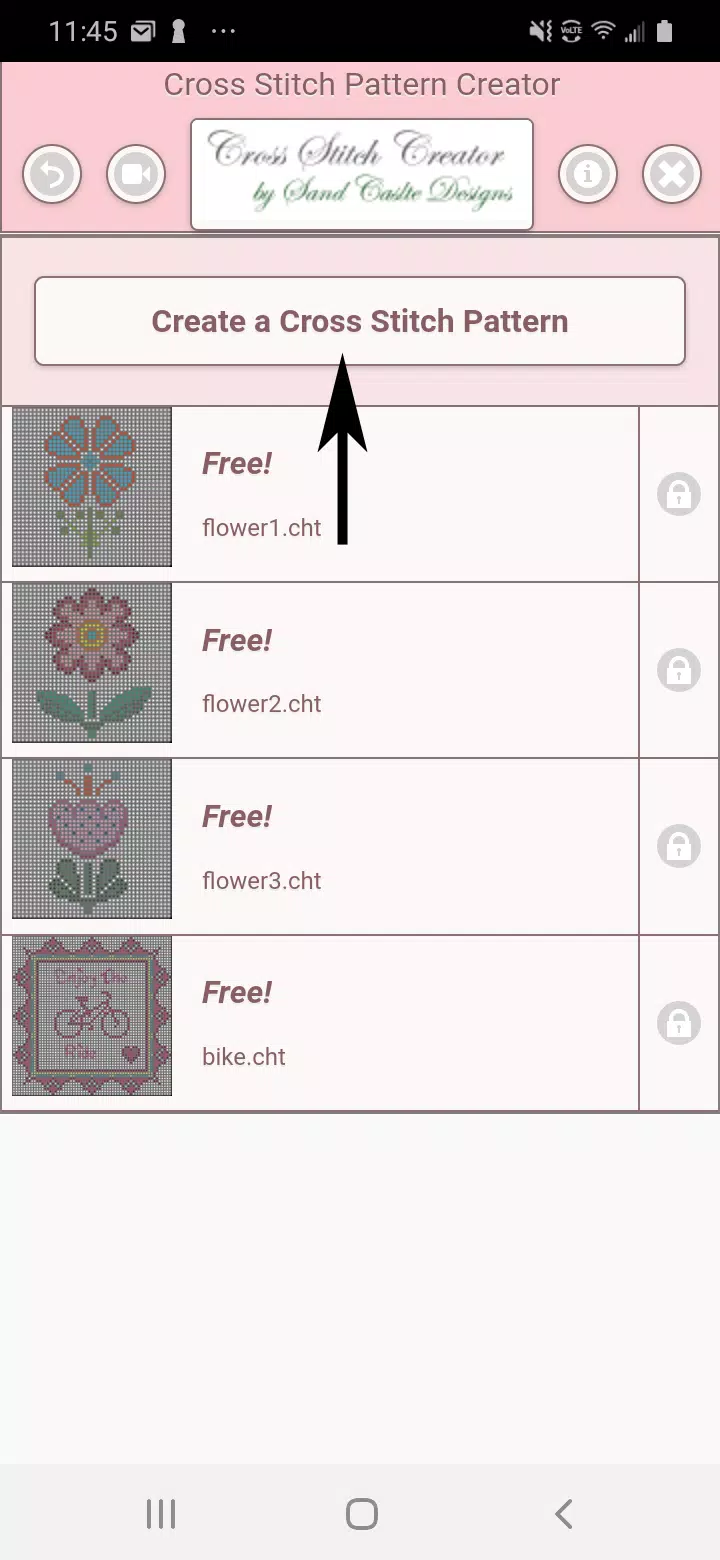
Para começar a criar um padrão, toque no botão 'Criar um Padrão de Ponto Cruz'.
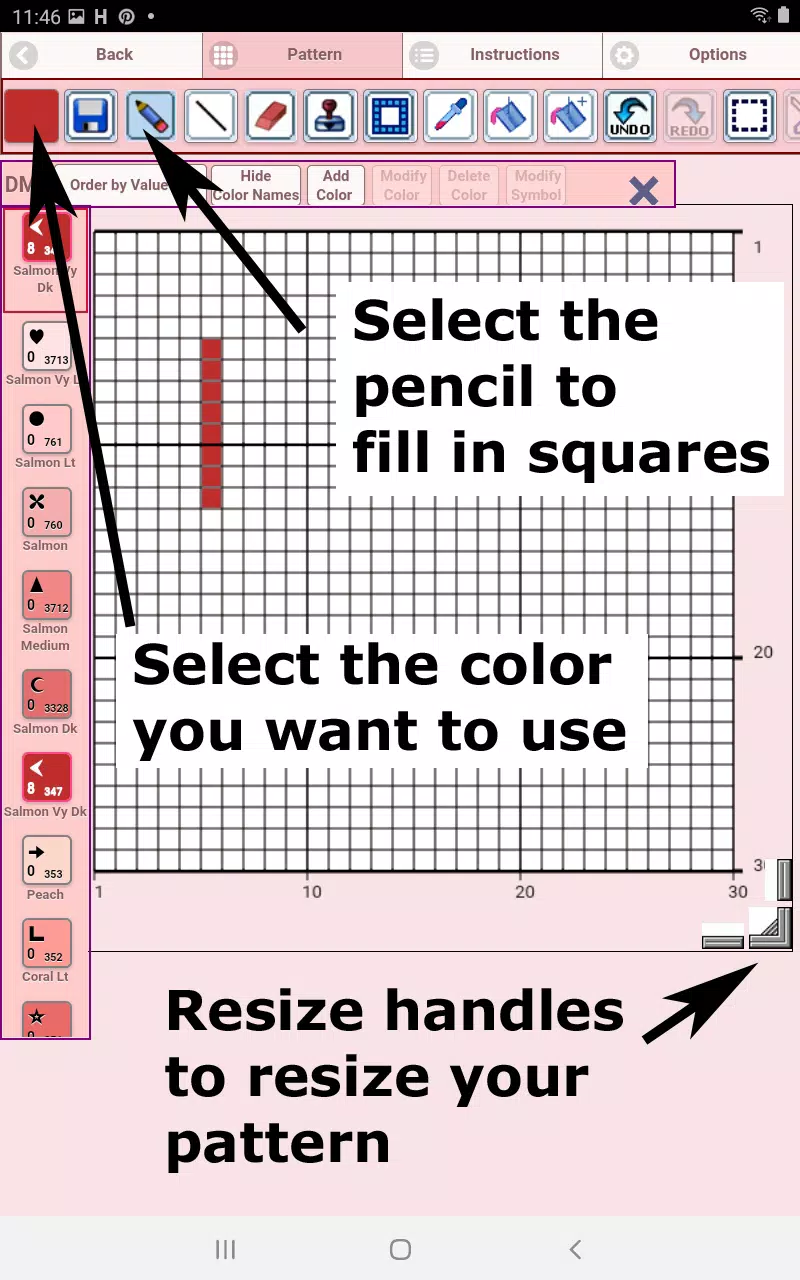
O Editor de Padrões de Ponto Cruz será aberto. Atribua cores de linha DMC preenchendo os quadrados da grade.
Você pode até adicionar cores personalizadas à sua paleta.
Começar é fácil: Use a ferramenta Lápis para preencher os quadrados do seu desenho. Use a Borracha para limpar os quadrados.
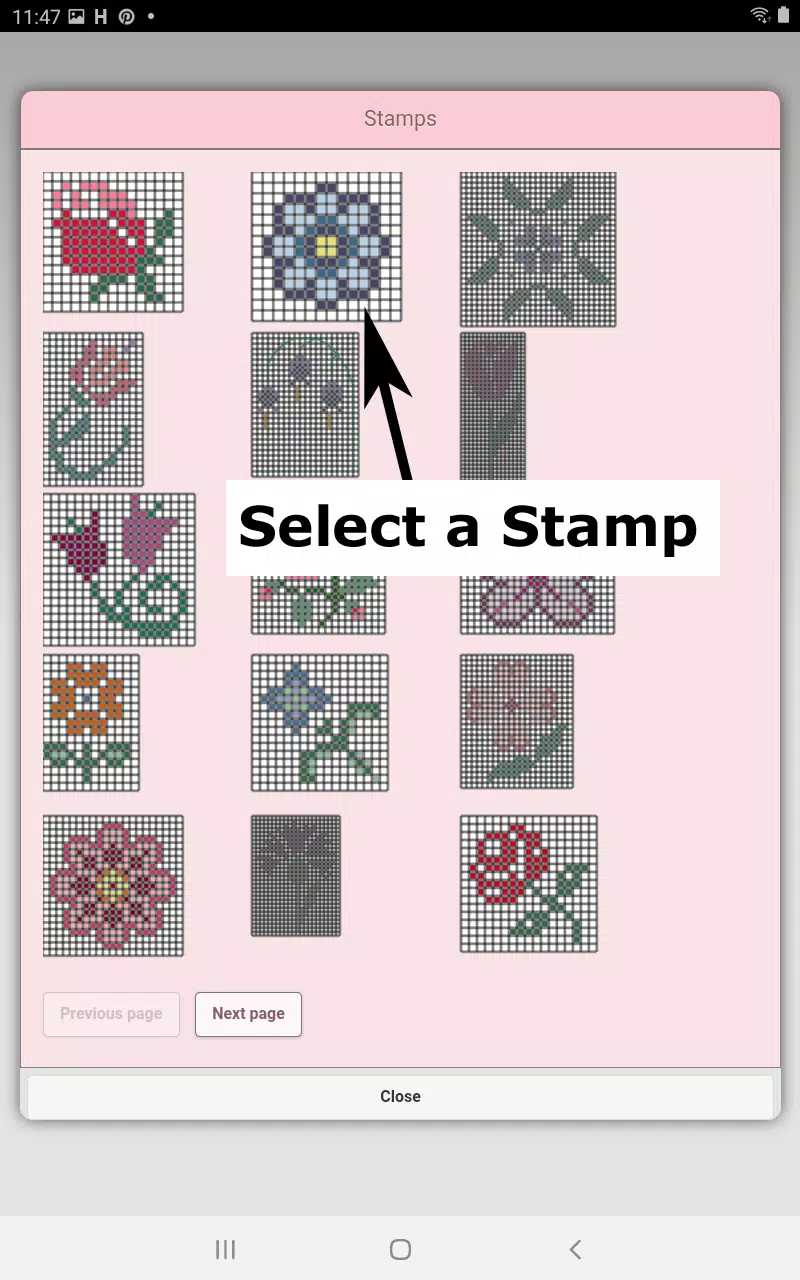
Embeleze seu design escolhendo entre mais de 80 carimbos decorativos e bordas para aplicar ao seu padrão.
Os botões da barra de ferramentas, da esquerda para a direita, são:
Botão Cor DMC – Selecione a cor do fio desejada.
Botão Salvar – Salve seu padrão.
Botão Lápis – Preencha os quadrados na grade do seu padrão.
Botão Borracha – Remova os quadrados preenchidos e as linhas de ponto atrás.
Botão Ponto Atrás – Primeiro, escolha uma cor, depois use este botão para adicionar detalhes das linhas de ponto atrás.
Botão Mover Ponto Atrás – Clique e arraste toda uma linha de ponto atrás para uma nova posição.
Mover extremidade do ponto atrás – Selecione um ponto atrás para revelar alças azuis; arraste uma extremidade para ajustar a linha.
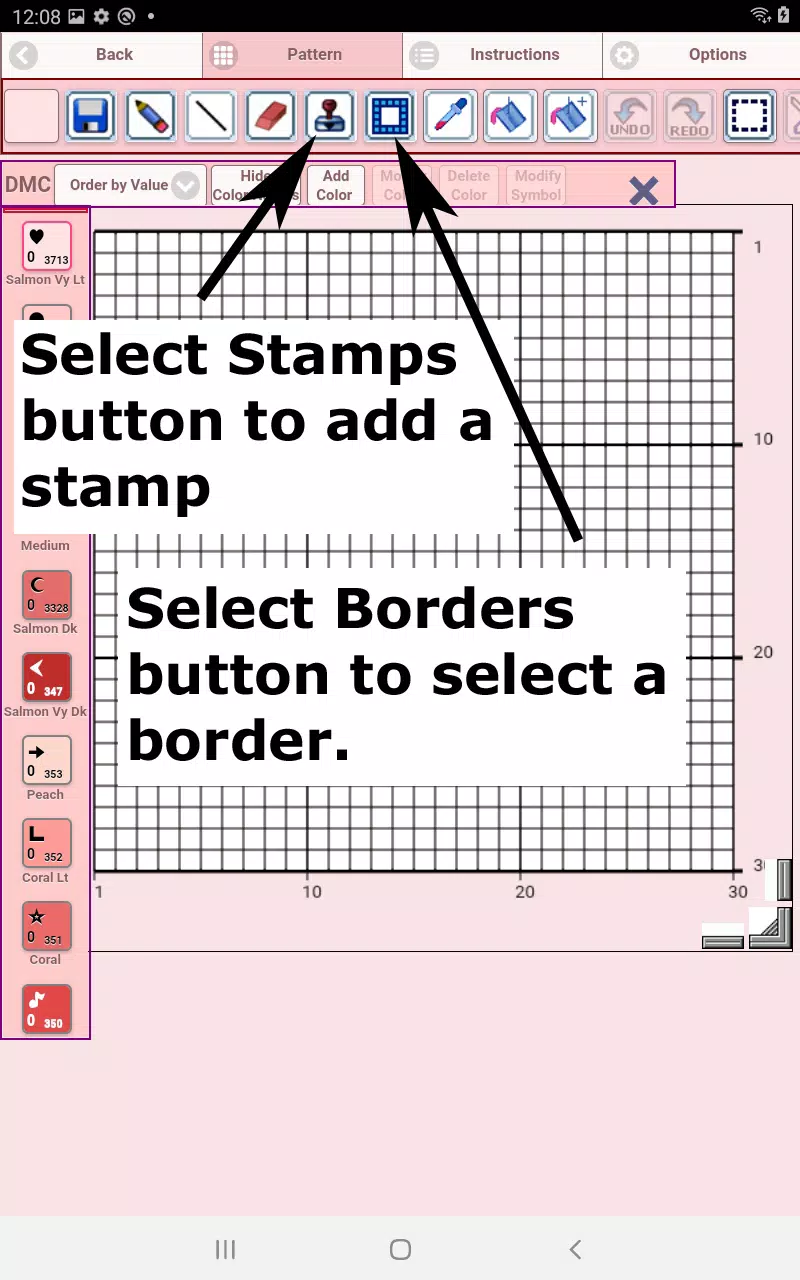
Botão Carimbos – Acesse uma biblioteca de pequenos desenhos pré-fabricados para adicionar ao seu padrão.
Botão Bordas – Escolha entre bordas decorativas que se ajustam automaticamente ao redor do seu desenho.
Ferramenta Conta-gotas – Pegue uma cor existente no seu padrão para reutilização.
Ferramenta Balde – Preencha uma área contínua com a cor atualmente selecionada.
Ferramenta Balde+ – Substitua todas as instâncias de uma cor por outra.
Botão Desfazer – Reverta sua última ação.
Botão Refazer – Restaure uma ação que você desfez.
Ferramenta Caixa de Seleção – Defina uma área para cortar, copiar, girar ou espelhar.
Botão Cortar – Após selecionar uma área, use este botão para removê-la do padrão.
Botão Copiar – Após selecionar uma área, copie-a para a área de transferência.
Botão Colar – Cole uma seção copiada no seu padrão e arraste-a para o lugar certo.
Botão Girar – Gire a área selecionada ou todo o padrão.
Botão Espelhar Direita/Esquerda – Espelhe a seleção ou o padrão horizontalmente.
Botão Espelhar Cima/Baixo – Espelhe a seleção ou o padrão verticalmente.
Botão Zoom In – Amplie a visualização do padrão.
Botão Zoom Out – Reduza a visualização do padrão.
Botão Símbolos – Alterne símbolos exclusivos para cada cor para facilitar a identificação.
Botão Imagem – Importe uma foto do seu dispositivo e converta-a em um padrão.
Botão Mídia Social – Compartilhe sua criação por e-mail, SMS ou outras plataformas.
Barras de Redimensionamento – Localizadas no canto inferior direito; arraste para ajustar as dimensões do seu padrão.
Configurações de Opção – Personalize a cor da grade, alterne o estilo de preenchimento entre Sólido e X's ou oculte o contador de linhas/colunas.
Página de Instruções – Mostra as cores DMC usadas e os tamanhos finais para várias contagens de tecido Aida.
Página do Produto Final – Visualize seu padrão bordado. Você também pode simular diferentes cores de tecido.
-
 Mulher invisível estreia na jogabilidade de Marvel Rivals
-
 Anime Power Tycoon abraça códigos lucrativos para uma jogabilidade aprimorada
-
 Jogo estilo Fallout Last Home é lançado no Android
-
 A atualização do Hades 2 Warsong reintroduz Ares e traz um novo chefe
-
 KFC colabora com Tekken para uma experiência de jogo única
-
 Mahjong Soul e Idolm@ster Shiny Colors unem-se em um crossover cativante