

Дом > Программы > Арт Дизайн > Cross Stitch Pattern Creator

| Имя приложения | Cross Stitch Pattern Creator |
| Разработчик | Crochet Designs |
| Категория | Арт Дизайн |
| Размер | 7.1 MB |
| Последняя версия | 5.0.2 |
| Доступен на |


Создавайте и оформляйте собственные уникальные схемы для вышивания крестиком.
Конструктор схем для вышивания крестиком
Включает 4 образца схем, доступных для бесплатной загрузки. Полная активация требует единовременного платежа в размере $2,99.
Для наилучшего опыта мы рекомендуем использовать планшет из-за типичного размера дизайнов для вышивания крестиком.
Начните создавать свои уникальные схемы для вышивания крестиком с помощью Конструктора схем для вышивания крестиком.
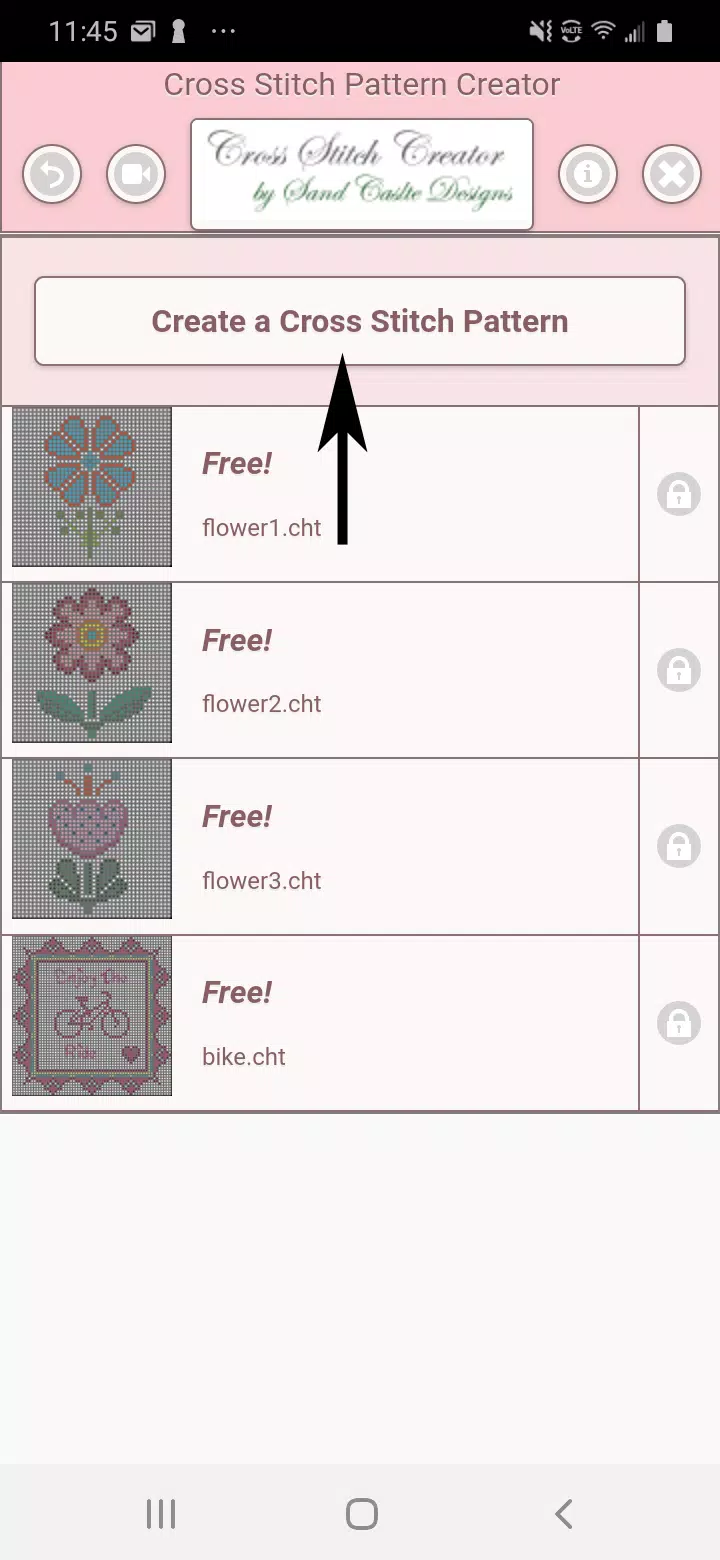
Чтобы начать создание схемы, нажмите кнопку «Создать схему для вышивания крестиком».
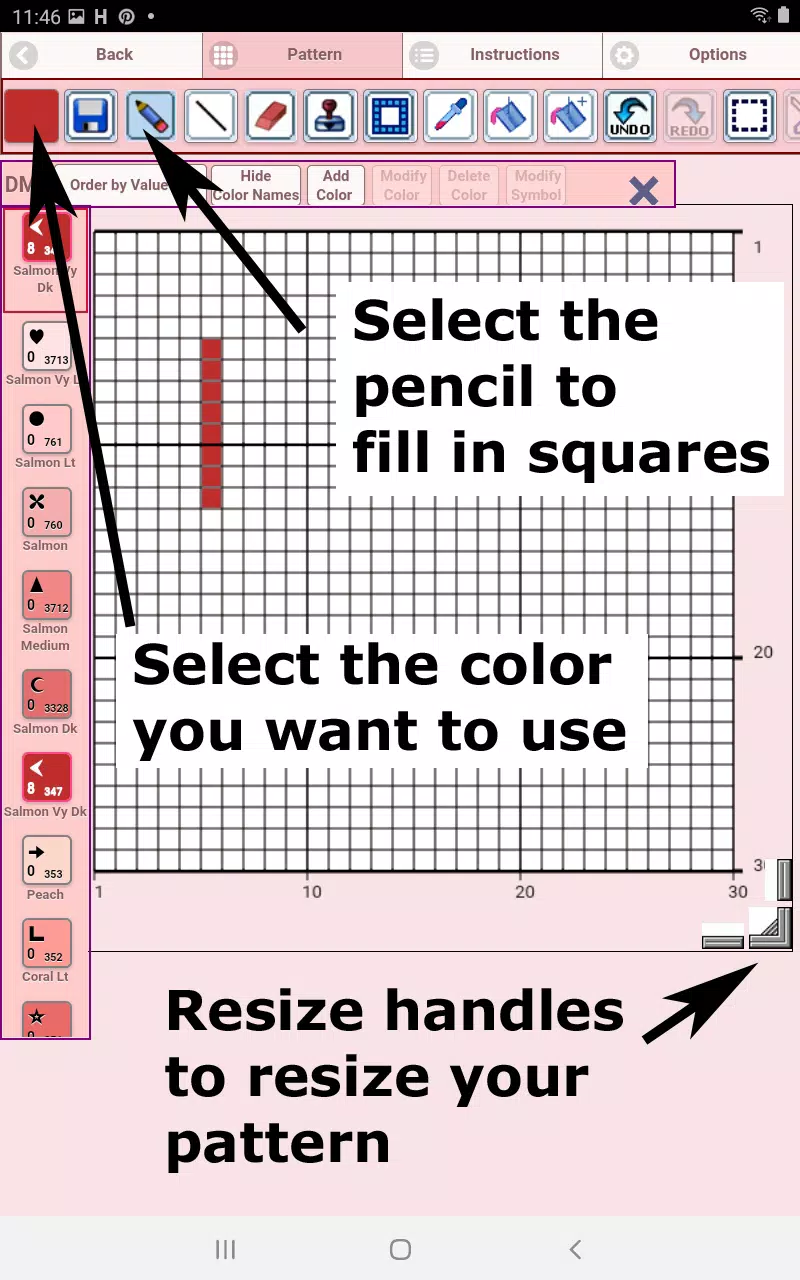
Откроется Редактор схем для вышивания крестиком. Назначьте цвета нитей DMC, заполняя ячейки сетки.
Вы также можете добавлять собственные цвета в свою палитру.
Начать легко: используйте инструмент «Карандаш», чтобы закрашивать квадраты в вашем дизайне. Используйте инструмент «Ластик», чтобы очищать квадраты.
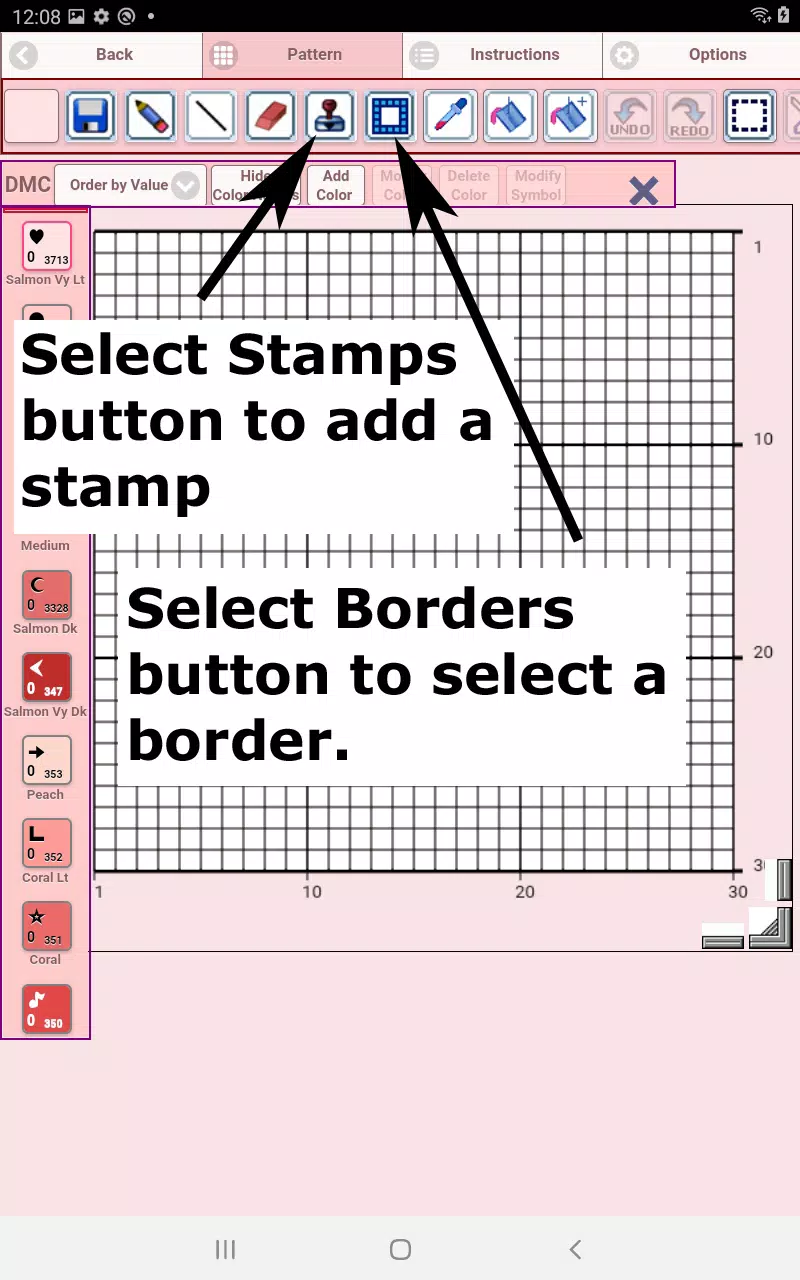
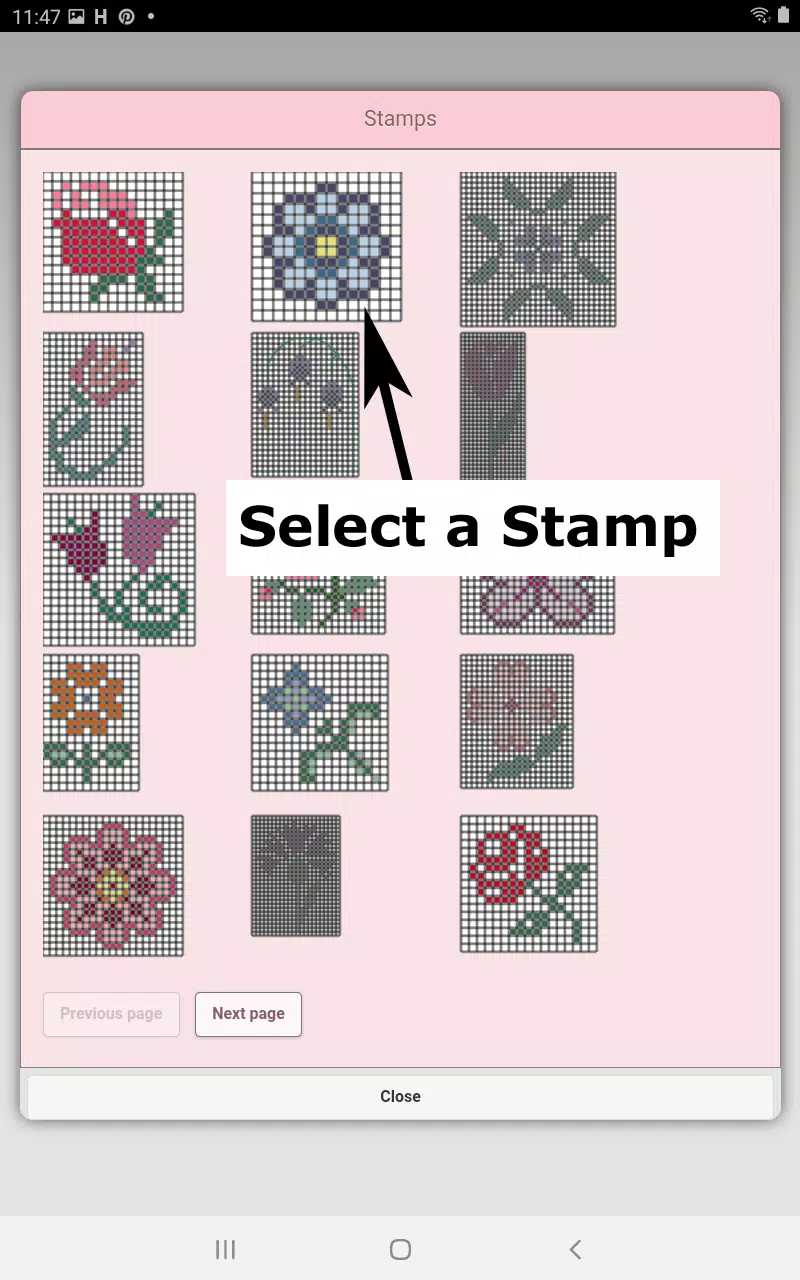
Улучшите свой дизайн, выбрав более 80 декоративных штампов и рамок для применения к вашей схеме.
Кнопки на панели инструментов слева направо:
Кнопка цвета нитей DMC – Выберите желаемый цвет нити.
Кнопка сохранения – Сохранить вашу схему.
Кнопка карандаша – Закрашивать квадраты в сетке вашей схемы.
Кнопка ластика – Удалять закрашенные квадраты и линии обратного стежка.
Кнопка обратного стежка – Сначала выберите цвет, затем используйте эту кнопку для добавления линий деталей обратного стежка.
Кнопка перемещения обратного стежка – Нажмите и перетащите всю линию обратного стежка в новое положение.
Перетаскивание конца стежка обратного стежка – Выберите обратный стежок, чтобы появились синие маркеры; перетащите конечную точку для регулировки линии.
Кнопка штампов – Доступ к библиотеке небольших готовых дизайнов для добавления в вашу схему.
Кнопка рамок – Выбор декоративных рамок, которые автоматически обрамляют ваш дизайн.
Инструмент пипетка – Выберите существующий цвет из вашей схемы для повторного использования.
Инструмент ведро – Заполните смежную область текущим выбранным цветом.
Инструмент ведро+ – Замените все экземпляры одного цвета другим.
Кнопка отмены действия – Отменить последнее действие.
Кнопка повтора действия – Восстановить действие, которое вы отменили.
Инструмент рамки выделения – Определите область для вырезания, копирования, поворота или отражения.
Кнопка вырезать – После выбора области используйте эту кнопку, чтобы удалить её из схемы.
Кнопка копировать – После выбора области скопируйте её в буфер обмена.
Кнопка вставить – Вставьте скопированный фрагмент на вашу схему и перетащите его на место.
Кнопка поворота – Повернуть выбранную область или всю схему целиком.
Кнопки отражения справа/слева – Отражение выделения или схемы по горизонтали.
Кнопки отражения сверху/снизу – Отражение выделения или схемы по вертикали.
Кнопка увеличения масштаба – Увеличить вид схемы.
Кнопка уменьшения масштаба – Уменьшить вид схемы.
Кнопка символов – Переключить уникальные символы для каждого цвета для легкой идентификации.
Кнопка изображения – Импортировать фотографию с вашего устройства и преобразовать её в схему.
Кнопка социальных сетей – Поделиться вашим творением через электронную почту, SMS или другие платформы.
Полоски изменения размера – Расположены в правом нижнем углу; перетащите их для изменения размеров вашей схемы.
Настройки опций – Настройте цвет сетки, переключите стиль заполнения между «Сплошной» и «Крестики», либо скройте счетчик строк/столбцов.
Страница инструкций – Показывает использованные цвета DMC и готовые размеры для различных видов ткани Аида.
Страница готового изделия – Предварительный просмотр вашей схемы в вышитом виде. Вы также можете имитировать различные цвета тканей.
-
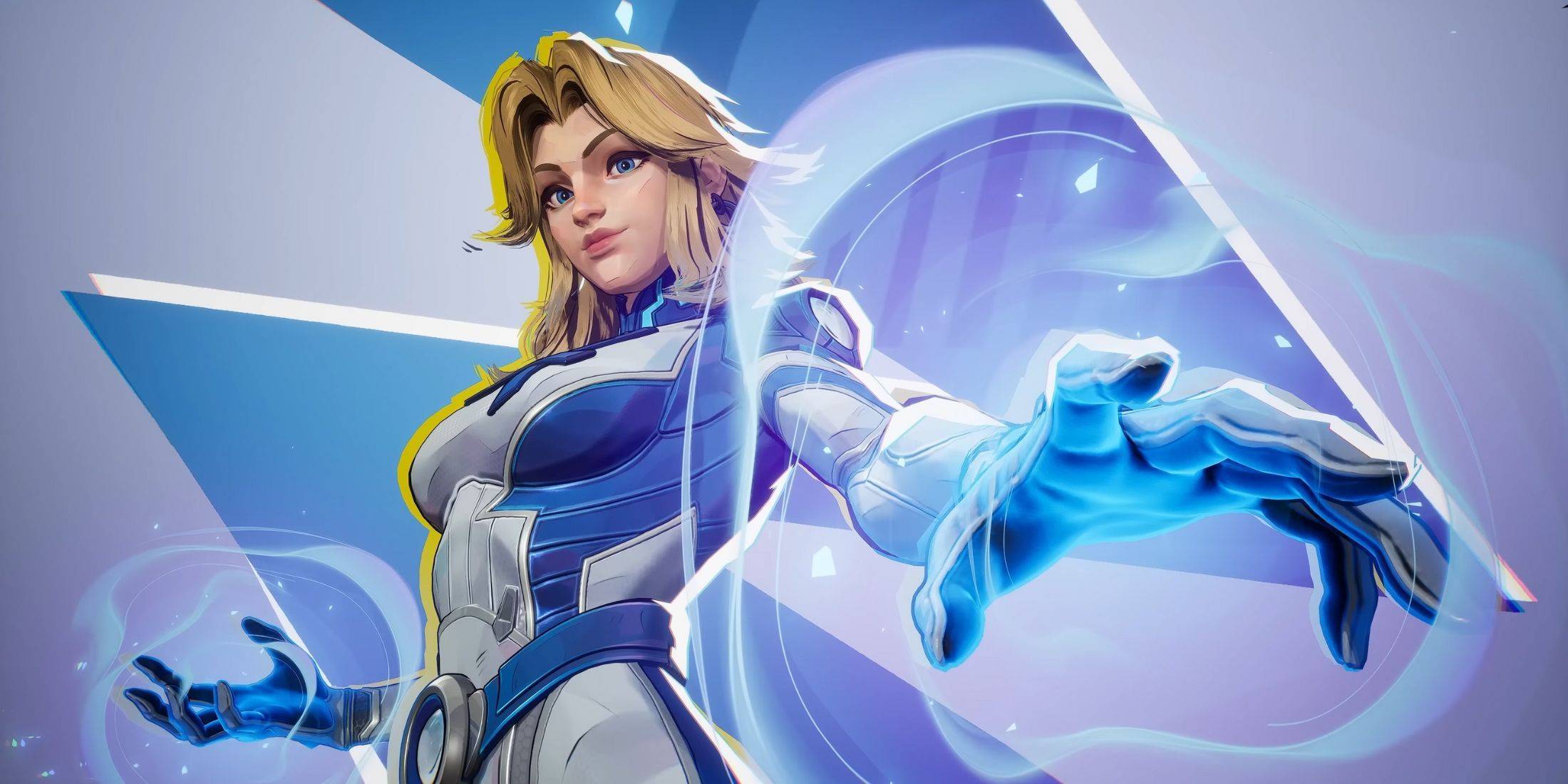 Женщина-невидимка дебютирует в игровом процессе Marvel Rivals
-
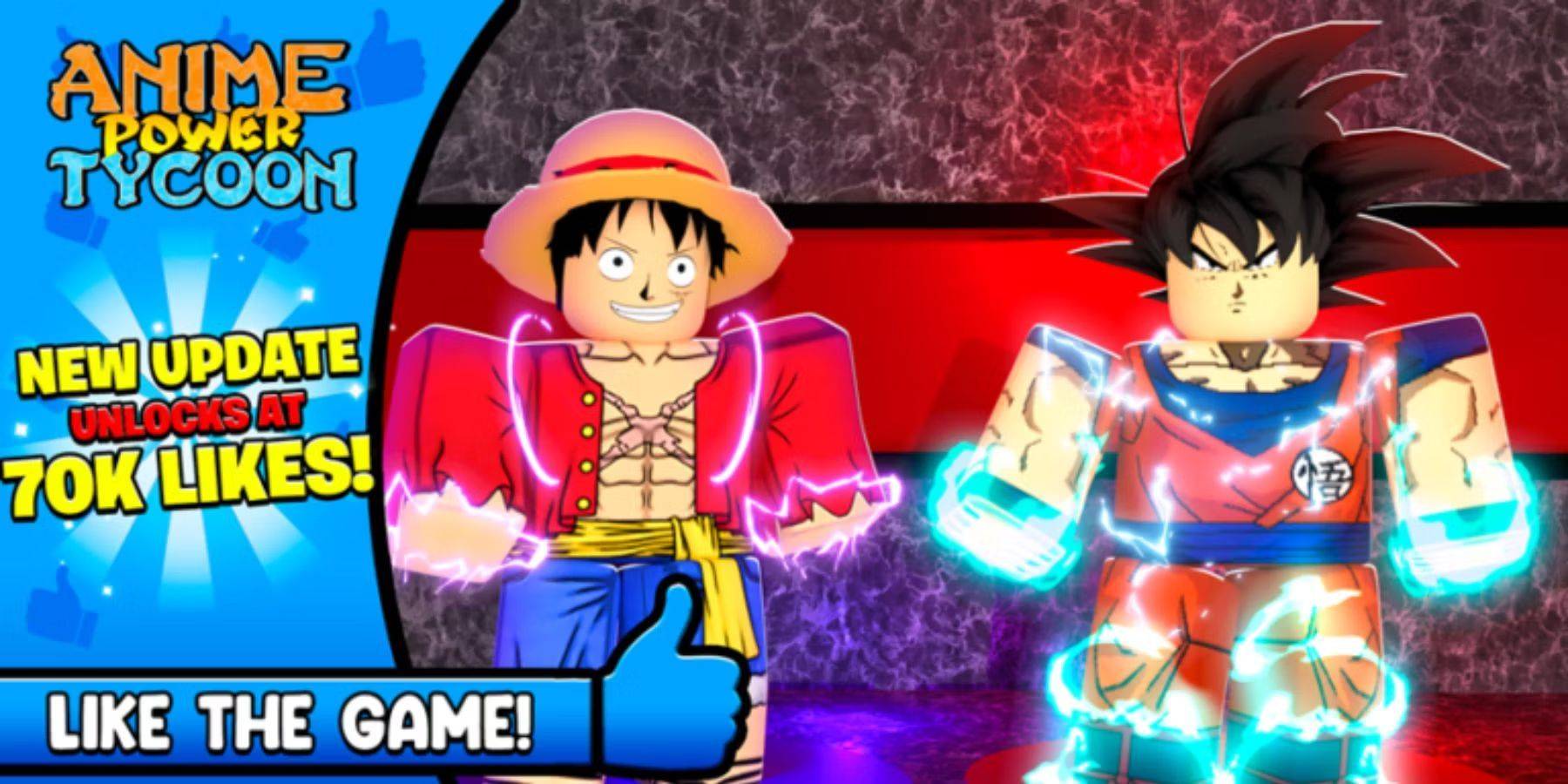 Аниме -силовой магнат охватывает прибыльные коды для улучшенного игрового процесса
-
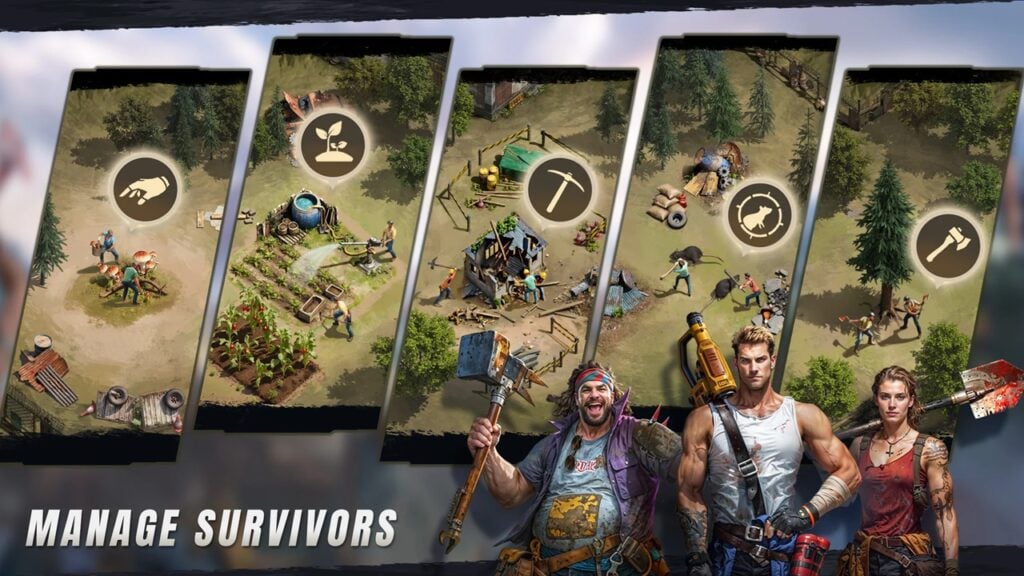 Мягкий запуск игры Last Home в стиле Fallout на Android
-
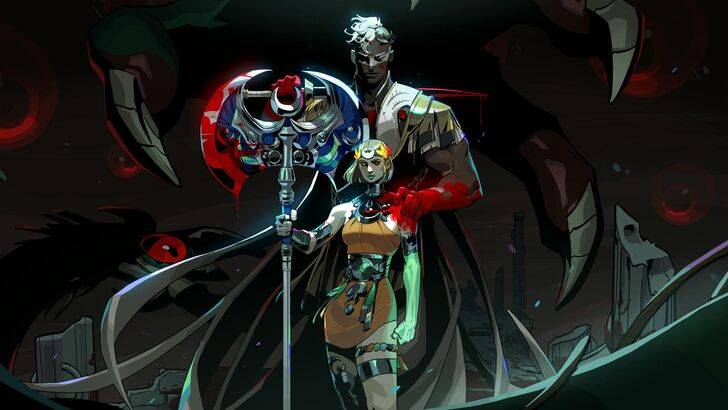 Ades 2 Warsong Update Reveducing Ares и приносит нового босса
-
 KFC сотрудничает с Tekken для получения уникального игрового опыта
-
 Mahjong Soul и Idolm@ster Shiny Colors объединяются в захватывающий кроссовер