

Como conectar seu fone de ouvido PlayStation VR2 a um PC: Guia passo a passo
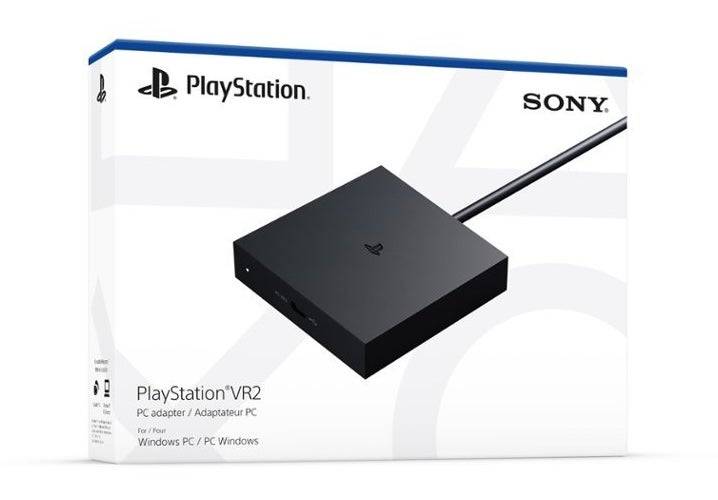
Se você está esperando ansiosamente para usar seu fone de ouvido PlayStation VR2 com um PC para jogos para explorar a vasta biblioteca de jogos do SteamVR, suas opções eram anteriormente bastante limitadas. No entanto, os proprietários do PlayStation VR2 agora têm uma solução, graças ao adaptador de US $ 60 da Sony lançado no outono passado. Este adaptador permite que o PlayStation VR2 se conecte a qualquer PC de jogos moderno que atenda às especificações mínimas do fone de ouvido. Mas, configurar o PS VR2 com um PC envolve mais do que apenas conectar o adaptador. Apesar de serem comercializados como um dispositivo plug-and-play, alguns recursos estão faltando, exigindo uma configuração adicional, dependendo da configuração do seu PC.
Como se conectar ao seu PC com o adaptador
Antes de começar, verifique se você possui todos os componentes necessários. O PS VR2, quando conectado através do adaptador, é compatível com a maioria dos jogos SteamVR. Seu PC precisa de conectividade Bluetooth 4.0, um cabo DisplayPort 1.4, uma tomada CA próxima e os aplicativos PlayStation VR2 e SteamVR instalados no Steam. O PS VR2 vem com dois controladores do Sense, que cobram via USB-C, portanto, você precisará de duas portas e cabos USB-C ou considerar a compra da estação de carregamento do controlador de US $ 50 da Sony para facilitar o gerenciamento.
O que você precisará
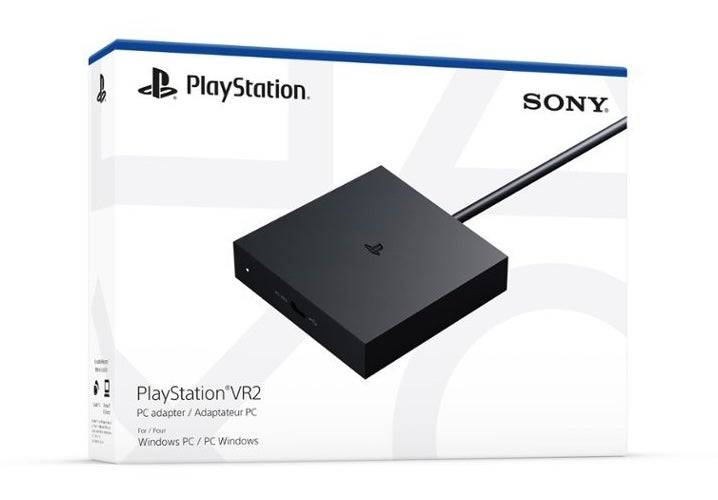
Antes de mergulhar, verifique se o seu PC para jogos é compatível com o fone de ouvido PlayStation VR2 visitando a página de preparação do adaptador PS VR2 PS VR2 da Sony. Supondo que seu sistema atenda aos requisitos, eis o que você precisará:
- Um fone de ouvido PlayStation VR2
- O adaptador PLAYSTATION VR2 PC (inclui um adaptador CA e um cabo USB 3.0 tipo A masculino)
- Um cabo DisplayPort 1.4 (vendido separadamente)
- Uma porta USB 3.0 Tipo A gratuita no seu PC (a Sony aconselha contra o uso de um cabo de extensão ou hub externo, embora um hub externo alimentado tenha funcionado bem em nossos testes)
- Capacidade Bluetooth 4.0 no seu PC (embutido ou através de um adaptador Bluetooth externo)
- Steam e SteamVR instalados no seu PC
- O aplicativo PlayStation VR2 instalado no vapor
Como conectar: instruções passo a passo
Depois de ter todos os seus componentes prontos, siga estas etapas para conectar seu PS VR2 ao seu PC:
- Instale SteamVR e o aplicativo PlayStation VR2
- Faça o download e instale o cliente do Steam Windows, se você ainda não o fez.
- Abra o vapor e instale o aplicativo SteamVR .
- Faça o download e instale o aplicativo PlayStation VR2 .
- Configure o Bluetooth do seu PC e combine seus controladores de senso
- No menu Iniciar do seu PC, navegue para Configurações> Bluetooth & Devices> TOLGGL Bluetooth para "ON".
- Em cada controlador de sentido, mantenha pressionado o botão PlayStation e crie o botão até que a luz branca na parte inferior comece a piscar.
- Na página Bluetooth & Devices das configurações do seu PC, clique em "Adicionar dispositivo", selecionar "Bluetooth" e conectar o PlayStation VR2 Sense Controller (L) e (R).
- Se o seu PC não possui o Bluetooth 4.0 incorporado ou superior, use um adaptador compatível como o ASUS BT500.
- Se estiver usando um adaptador Bluetooth externo com um rádio Bluetooth embutido, desative o driver Bluetooth interno via gerenciador de dispositivos.
- Configure o adaptador e conecte -o ao seu PC
- Conecte o adaptador PS VR2 em uma porta USB 3.0 Tipo A não utilizada no seu PC.
- Conecte o adaptador a um slot DisplayPort gratuito na sua GPU usando um cabo DisplayPort 1.4.
- Prenda o adaptador de energia CA ao CC do adaptador PS VR2 no conector e conecte -o a uma tomada elétrica.
- Uma vez alimentado, o indicador de status do adaptador ficará vermelho sólido.
- Conecte o PlayStation VR2 ao adaptador PC através da porta USB-C na frente do adaptador.
- Desligue a programação da GPU acelerada por hardware (opcional)
- Para GPUs mais recentes como uma placa NVIDIA RTX de 40 séries, navegue para Configurações> Sistema> Exibir> Graphics.
- Clique em "Configurações de gráficos padrão" e desative "o agendamento da GPU acelerado por hardware".
- Reinicie seu PC.
- Inicie o aplicativo PlayStation VR2 e SteamVR
- Inicialize o fone de ouvido PlayStation VR2 mantendo pressionado o botão central até que ele vibre.
- Ligue o SteamVR e defina -o como seu tempo de execução padrão do OpenXR.
- Abra o aplicativo PlayStation VR2 para atualizar o firmware dos controladores do Sense e configurar sua área de recreação e outras preferências.
- Siga as instruções na tela e no fone de ouvido para configurar seu IPD, exibir distância e ajustar o ajuste do fone de ouvido.
- Depois que a configuração estiver concluída, você pode desfrutar de jogos SteamVR!
Você pode se conectar ao PC sem um adaptador?
Atualmente, conectar o PS VR2 a um PC sem o adaptador não é oficialmente suportado. No entanto, um relatório de caminho para VR sugere que algumas GPUs de 2018 com uma porta USB-C e o recurso VirtUAllink podem permitir uma conexão direta, desde que o aplicativo PlayStation VR2 esteja instalado. Isso ignora a necessidade do adaptador, mas os resultados podem variar.
-
 CYBER RUSSIAMergulhe na Cyber Rússia! Bem-vindo à Cyber Rússia! Este RPG de ação ambientado na Rússia futurista oferece a maneira perfeita de aproveitar aventuras empolgantes com amigos. Determine o seu próprio destino e suba do nada até a grandeza — suas escolh
 -
 XNX-xBrowser - Vpn Bokeh FullExperimente navegação rápida e segura com o nosso aplicativo, XNX-xBrowser - Vpn Bokeh Full. Esqueça os tempos longos de carregamento e aproveite uma experiência web suave e eficiente. Com um design elegante e uma ampla gama de funcionalidades, este
 -
 Words OutTeste suas habilidades de vocabulário: 300 níveis para concluir "Words Out" é um jogo de palavras que desafia sua ortografia e conhecimento léxico FÁCIL DE JOGAR Organize as cartas nas 4 linhas do tabuleiro para formar palavras com 3 letras ou mais Q
 -
 HudlAumente o desempenho da sua equipa com o Hudl, a aplicação líder de análise de vídeo. Treinadores podem rever facilmente as gravações de jogos, analisar dados, criar trocas e monitorizar a atividade dos atletas — tudo num único e integrado plataforma
 -
 Aspen Beauty Academy of LaurelObtenha acesso imediato ao nosso Salão com o novo Aplicativo Aproveite o acesso contínuo ao salão através do nosso aplicativo atualizado. Agende horários, explore ofertas exclusivas e gerencie suas próximas visitas. CARACTERÍSTICAS PRINCIPAIS: Agen
 -
 BFF Test - Friendship TestJogo de Quiz Divertido para Jogar com Amigos!Bem-vindo ao True BFF – O Teste de Amizade Definitivo, um jogo criado para trazer novas emoções e alegria à sua ligação com o seu melhor amigo. Este divertido quiz também é perfeito para parceiros e membro
-
 Mulher invisível estreia na jogabilidade de Marvel Rivals
-
 Anime Power Tycoon abraça códigos lucrativos para uma jogabilidade aprimorada
-
 A atualização do Hades 2 Warsong reintroduz Ares e traz um novo chefe
-
 Jogo estilo Fallout Last Home é lançado no Android
-
 Roblox: Robux grátis via codos de peróxido (janeiro de 2025)