

Как подключить гарнитуру PlayStation VR2 к ПК: пошаговое руководство
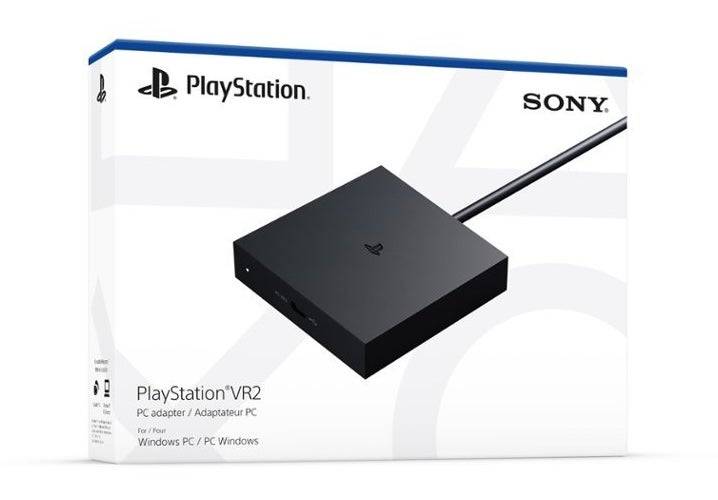
Если вы с нетерпением ждали, чтобы использовать гарнитуру PlayStation VR2 с игровым ПК для изучения обширной библиотеки игр SteamVR, ваши варианты ранее были довольно ограничены. Тем не менее, у владельцев PlayStation VR2 теперь есть решение, благодаря адаптеру Sony за 60 долларов, выпущенным прошлой осенью. Этот адаптер позволяет PlayStation VR2 подключаться к любому современному игровому ПК, который соответствует минимальным спецификациям гарнитуры. Но настройка PS VR2 с помощью ПК включает в себя больше, чем просто подключение адаптера. Несмотря на то, что он продается в качестве устройства Plug-и Play, некоторые функции отсутствуют, что требует дополнительной настройки в зависимости от конфигурации вашего ПК.
Как подключиться к компьютеру с адаптером
Прежде чем начать, убедитесь, что у вас есть все необходимые компоненты. PS VR2 при подключении через адаптер совместим с большинством игр SteamVR. Вашм ПК нуждается в подключении Bluetooth 4.0, кабеле DisplayPort 1.4, ближайшей выходе переменного тока, а также приложения PlayStation VR2 и SteamVR, установленные на Steam. PS VR2 поставляется с двумя контроллерами Sense, которые взимаются через USB-C, поэтому вам понадобится два порта и кабели USB-C или рассмотреть возможность покупки зарядной станции Sony Sense Controller Sense Controller для более 50 долларов.
Что вам понадобится
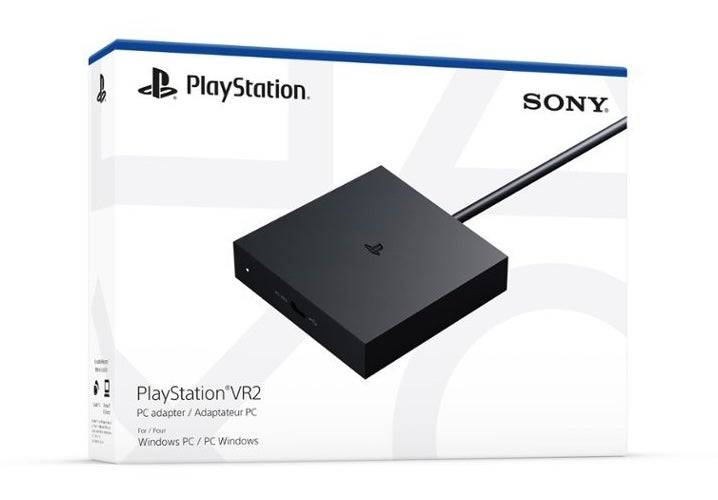
Перед погружением проверьте, совместим ли ваш игровой ПК с гарнитурой PlayStation VR2, посетив официальную страницу Sony's PS VR2 PC Adapter . Предполагая, что ваша система отвечает требованиям, вот что вам нужно:
- Гарнитура PlayStation VR2
- Адаптер ПК PlayStation VR2 (включает в себя адаптер переменного тока и кабель USB 3.0 Type 30)
- Кабель DisplayPort 1.4 (продается отдельно)
- Бесплатный порт USB 3.0 Type-A на вашем компьютере (Sony консультирует против использования удлинителя или внешнего концентратора, хотя внешний хаб хорошо работал в наших тестах)
- Возможности Bluetooth 4.0 на вашем ПК (встроенный или через внешний адаптер Bluetooth)
- Steam и SteamVR установлены на вашем компьютере
- Приложение PlayStation VR2, установленное в Steam
Как подключиться: пошаговые инструкции
После того, как у вас будут готовы все ваши компоненты, следуйте этим шагам, чтобы подключить PS VR2 к вашему ПК:
- Установите STEARVR и приложение PlayStation VR2
- Загрузите и установите клиент Steam Windows, если вы еще этого не сделали.
- Откройте пара и установите приложение SteamVR .
- Загрузите и установите приложение PlayStation VR2 .
- Установите Bluetooth вашего ПК и соедините контроллеры вашего чувства
- Из меню «Пуск» вашего компьютера перейдите к настройкам> Bluetooth & Devices> Toggle Bluetooth к «On».
- На каждом контроллере смысла удерживайте кнопку PlayStation и создайте кнопку, пока белый свет внизу не начнет мигать.
- На странице Bluetooth & Devices настройки вашего ПК нажмите «Добавить устройство», выберите «Bluetooth» и подключите как контроллер Sense Vr2 PlayStation VR2 (L), так и (R).
- Если в вашем ПК не хватает встроенного Bluetooth 4.0 или выше, используйте совместимый адаптер, такой как ASUS BT500.
- При использовании внешнего адаптера Bluetooth со встроенным радио Bluetooth отключите внутренний драйвер Bluetooth через диспетчер устройств.
- Установите адаптер и подключите его к компьютеру
- Подключите адаптер PS VR2 к неиспользуемому порту USB 3.0 Type-A на вашем ПК.
- Подключите адаптер к бесплатному слоту DisplayPort на вашем графическом процессоре, используя кабель DisplayPort 1.4.
- Прикрепите адаптер мощности переменного тока к постоянному токуничеству адаптера PS VR2 в разъеме и подключите его к электрической розетке.
- После питания индикатор состояния адаптера станет сплошным красным.
- Подключите PlayStation VR2 к адаптеру ПК через порт USB-C на передней части адаптера.
- Выключите планирование графических процессоров с оборудованием (необязательно)
- Для новых графических процессоров, таких как карта NVIDIA RTX в серии 40, перейдите к параметрам> System> Display> Graphics.
- Нажмите «Настройки графика по умолчанию» и выключите «Планирование графических процессоров с аппаратным обеспечением».
- Перезагрузите свой компьютер.
- Запустите приложение PlayStation VR2 и SteamVR
- Загрузите гарнитуру PlayStation VR2, удерживая центральную кнопку, пока она не вибрирует.
- Включите SteamVR и установите его в качестве времени выполнения OpenXR по умолчанию.
- Откройте приложение PlayStation VR2, чтобы обновить прошивку вашего контроллеров вашего Sense и настроить свою игровую область и другие предпочтения.
- Следуйте инструкциям на экране и на заголовке, чтобы настроить IPD, расстояние отображения и отрегулировать подгону гарнитуры.
- После завершения настройки вы можете наслаждаться играми SteamVR!
Можете ли вы подключиться к ПК без адаптера?
В настоящее время подключение PS VR2 к ПК без адаптера не поддерживается. Тем не менее, отчет «Дорога к VR» предполагает, что некоторые графические процессоры примерно в 2018 году с портом USB-C и функцией Virtuallink могут позволить прямое соединение, при условии, что приложение PlayStation VR2 установлено. Это обходит необходимость в адаптере, но результаты могут варьироваться.
-
 CYBER RUSSIAПогрузитесь в Cyber Russia! Добро пожаловать в Cyber Russia! Этот экшен-RPG, действие которого происходит в футуристической России, предлагает идеальный способ насладиться захватывающими приключениями вместе с друзьями. Создайте свою собственную судь
 -
 XNX-xBrowser - Vpn Bokeh FullОщутите молниеносное и безопасное веб-серфинг с нашей программой XNX-xBrowser - Vpn Bokeh Full. Забудьте о долгой загрузке и наслаждайтесь плавным и эффективным веб-опытом. С элегантным дизайном и широким набором возможностей, наше приложение создано
 -
 Words OutПроверьте свои навыки словарного запаса: 300 уровней для прохождения «Words Out» — это словесная игра, которая проверяет ваши навыки правописания и словарный запас ЛЕГКО ИГРАТЬ Расположите карты на четырех строках доски, чтобы составить слова из 3 и
 -
 HudlПовысьте эффективность своей команды с Hudl — ведущим приложением для анализа видео. Тренеры могут без труда просматривать видеозаписи игр, анализировать данные, создавать обмены и отслеживать активность спортсменов — всё в одном интегрированном реше
 -
 Aspen Beauty Academy of LaurelПолучите немедленный доступ к нашему салону с помощью нового приложения Наслаждайтесь бесперебойным доступом к салону через наше обновлённое приложение. Заказывайте записи, изучайте эксклюзивные предложения и управляйте своими будущими визитами. КЛЮЧ
 -
 BFF Test - Friendship TestИгра-викторина для веселой игры с друзьями!Добро пожаловать в True BFF — испытание дружбы на прочность, игра, разработанная, чтобы внести свежую радость и веселье в ваши отношения с лучшим другом. Эта очаровательная викторина также идеально подходит
-
 Женщина-невидимка дебютирует в игровом процессе Marvel Rivals
-
 Аниме -силовой магнат охватывает прибыльные коды для улучшенного игрового процесса
-
 Ades 2 Warsong Update Reveducing Ares и приносит нового босса
-
 Мягкий запуск игры Last Home в стиле Fallout на Android
-
 Roblox: бесплатный робукс через коды пероксид (январь 2025 г.)